Aparência
Consumo de Infraestrutura
Acompanhe o volume de conversas e contatos únicos (MAU) utilizados pela conta a cada mês.
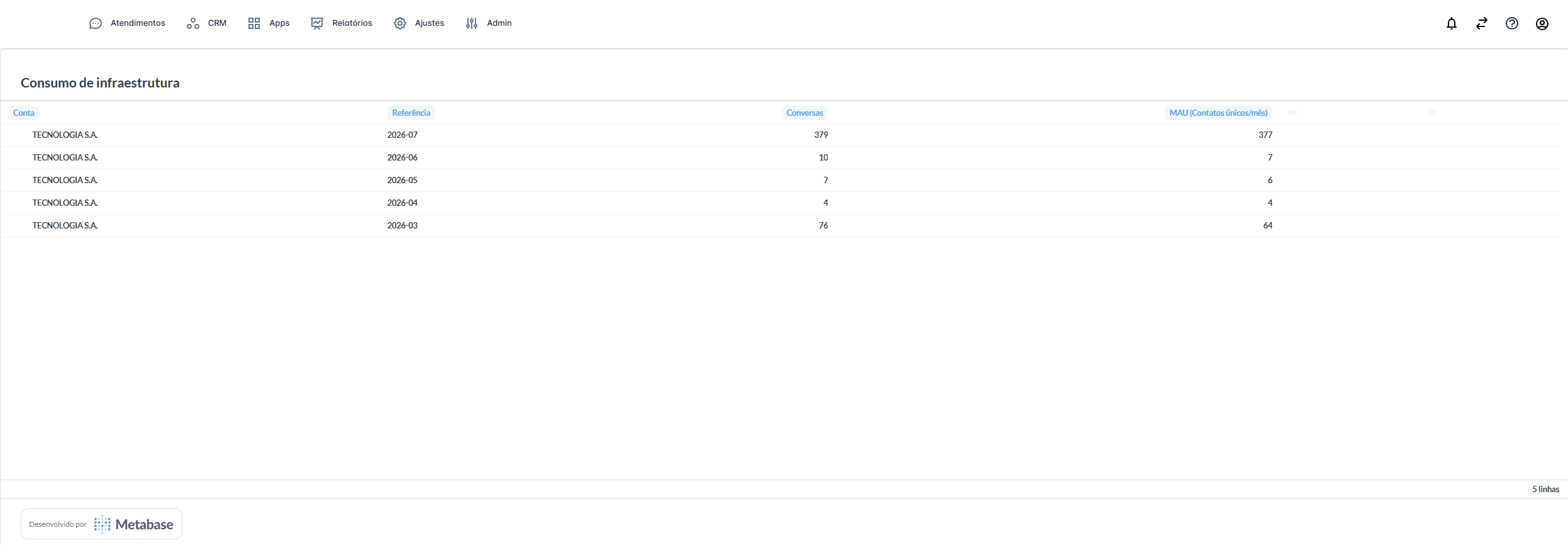
O Consumo de Infraestrutura permite acompanhar, mês a mês, o volume de recursos utilizados pela conta, como o número de conversas e a quantidade de contatos únicos (MAU). Com esses dados, o Administrador consegue enxergar a evolução do uso da plataforma e identificar tendências de crescimento.
Este relatório é visível apenas para usuários com perfil de Administrador.
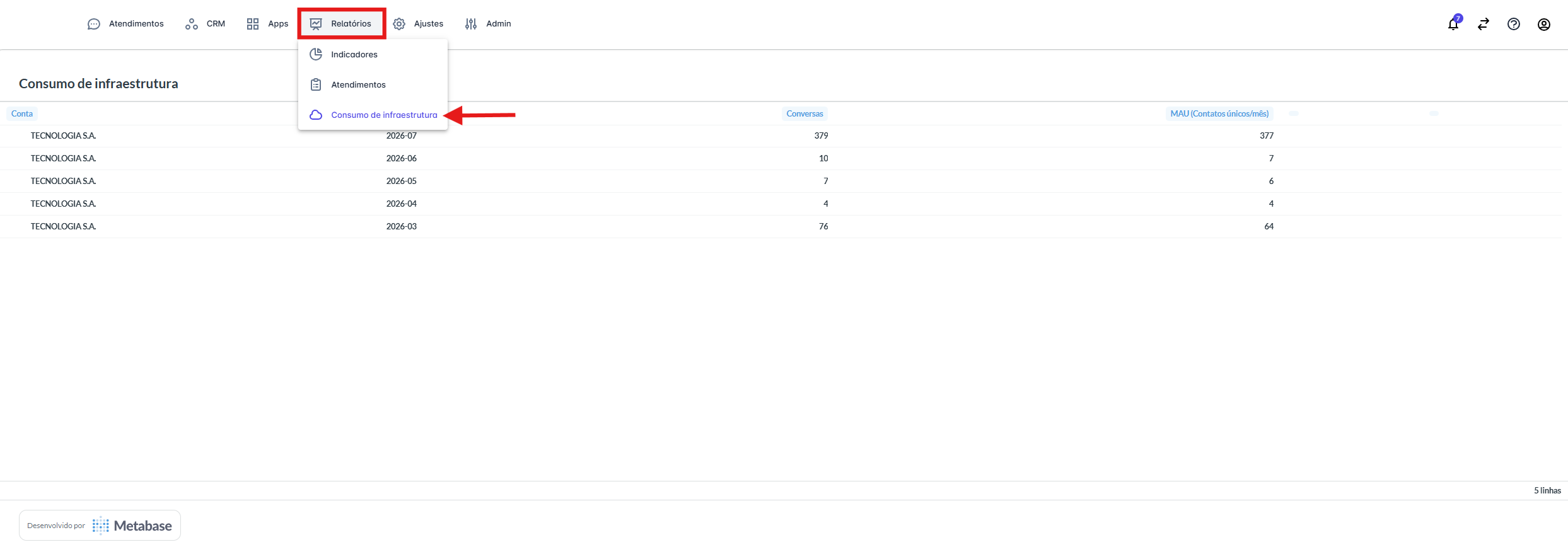
Como Acessar
No menu da plataforma, siga o caminho: Relatórios > Consumo de Infraestrutura.
Estrutura da Tabela de Consumo
A interface apresenta o detalhamento do consumo técnico por conta, utilizando as seguintes colunas:
| Coluna | Descrição |
|---|---|
| Conta | Nome da conta à qual os dados de consumo se referem. |
| Referência | Indica o mês e ano do processamento dos dados (ex: 2026-07). |
| Conversas | Volume total de conversas realizadas no período, sejam elas receptivas ou ativas. |
| MAU (Contatos únicos/mês) | Quantidade de contatos distintos que interagiram com a conta no mês de referência. |
Dica de Acompanhamento
A coluna "Conversas" serve como indicador de produtividade da conta, enquanto a coluna "MAU (Contatos únicos/mês)" representa o volume de contatos ativos utilizado dentro do plano contratado.
Entendendo a Métrica MAU (Monthly Active Users)
O MAU é o indicador central para saber o quanto do plano contratado já foi consumido no mês.
- Regra de Unicidade: mesmo que um contato inicie diversas conversas ou envie centenas de mensagens ao longo do mês, ele é contabilizado como apenas 1 MAU.
- Foco no Contato, não na Mensagem: o volume de mensagens trocadas não é o que determina o consumo. O que importa é a quantidade de contatos únicos que interagiram com a conta.
Exportação de Dados
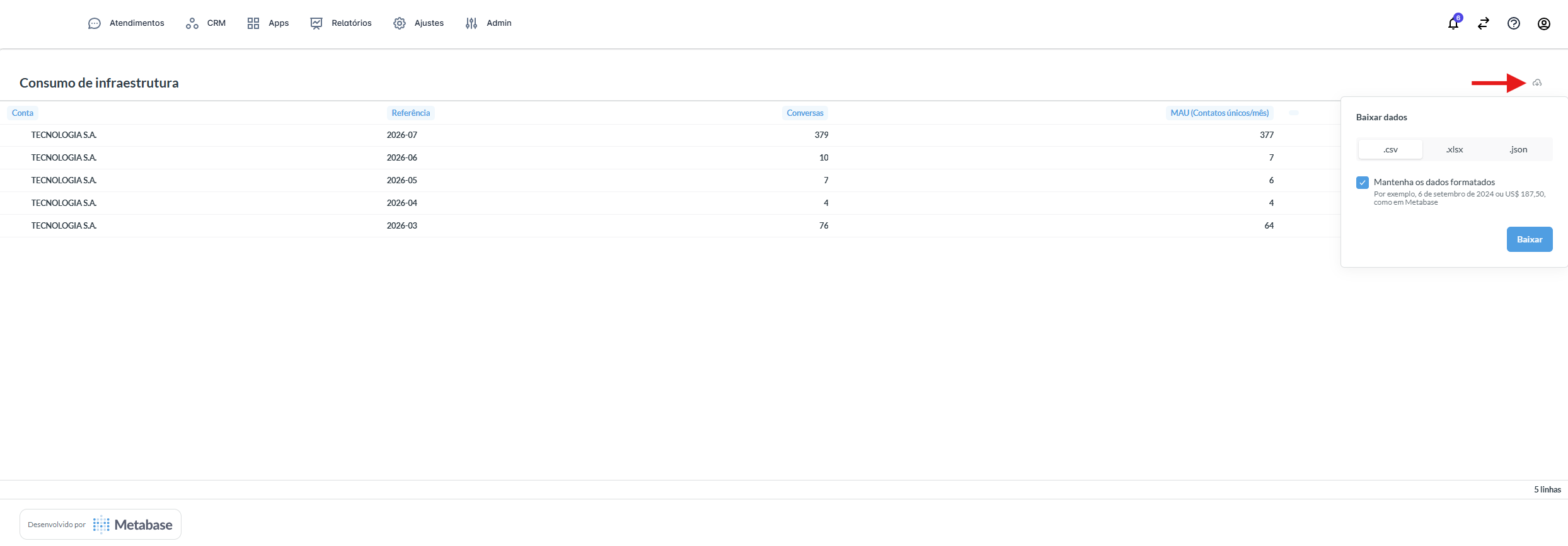
Você pode extrair essas informações para conferência ou acompanhamento externo utilizando o ícone de exportação localizado no topo da tabela:
- No canto superior direito da seção de Consumo de infraestrutura, clique no ícone de download (nuvem com uma seta).
- Na janela Baixar dados, selecione entre os formatos .csv, .xlsx ou .json. O formato .xlsx é o mais indicado para conferência manual e acompanhamento histórico.
- Marque a caixa Mantenha os dados formatados para que datas e valores sejam exportados como aparecem na tela.
- Clique em Baixar para gerar o arquivo.