
Aparência
Menu de Voz
Crie menus de voz (URA) com mensagens, opções de discagem e tempo limite, e escolha qual menu cada canal usa.
O menu de voz é a URA (Unidade de Resposta Audível) que atende o contato quando ele liga: as mensagens reproduzidas, as teclas que ele pode discar e o destino de cada uma. Você pode ter vários menus e escolher qual deles cada canal usa, por exemplo um para o número de vendas e outro para o de suporte.
Pré-requisitos:
- Ter perfil de Administrador na conta.
- Ter o canal com Permitir chamadas de voz ativado. Veja Configurar Canais.
Escolha o menu do canal
Na configuração do app, clique no canal na lista Canais disponíveis e role o painel até a seção Menu de voz. Cada menu aparece com um botão de seleção, o nome e os ícones de Editar (lápis) e Excluir (lixeira).
Marque o menu que o canal deve usar e clique em Salvar. O menu Padrão vem selecionado em todos os canais.
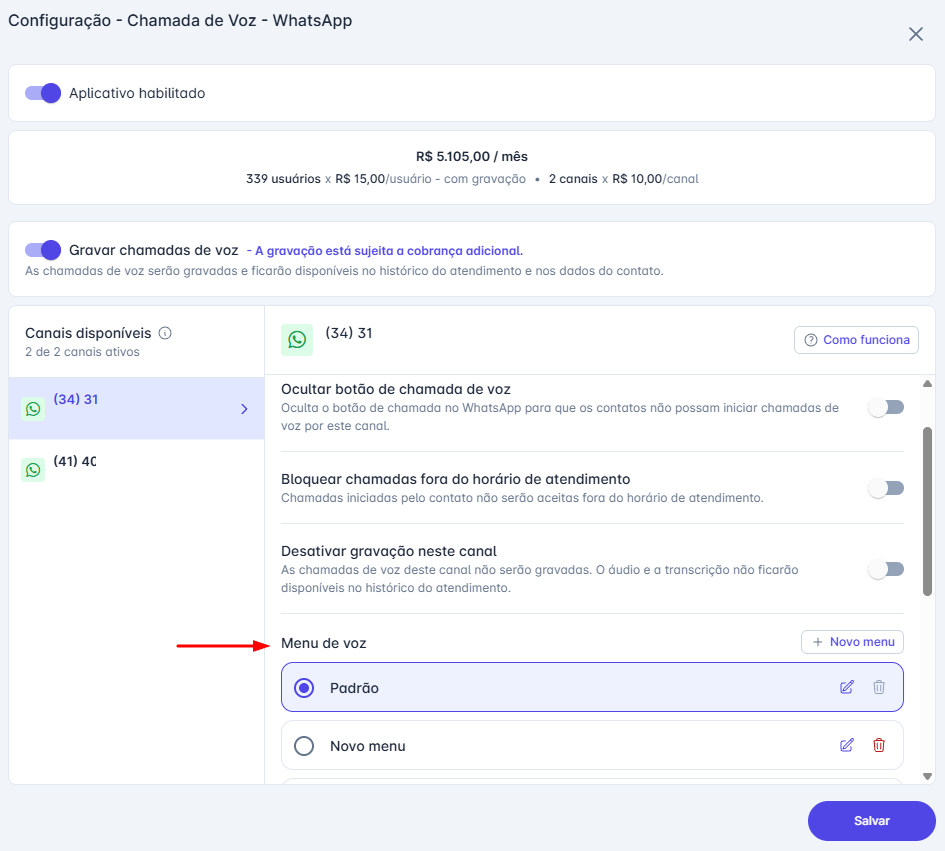
Gerencie os menus
Crie um menu
Clique em + Novo menu. O modal Novo menu de voz é aberto para você preencher o menu, como descrito em Preencha o menu.
É possível ter até 10 menus personalizados, além do Padrão. Ao atingir o limite, o botão + Novo menu fica desabilitado.
Edite um menu
Clique no ícone de Editar do menu. Ao salvar, a plataforma pede confirmação, porque as alterações valem para todos os canais que usam aquele menu.
O menu Padrão também pode ser editado.
Exclua um menu
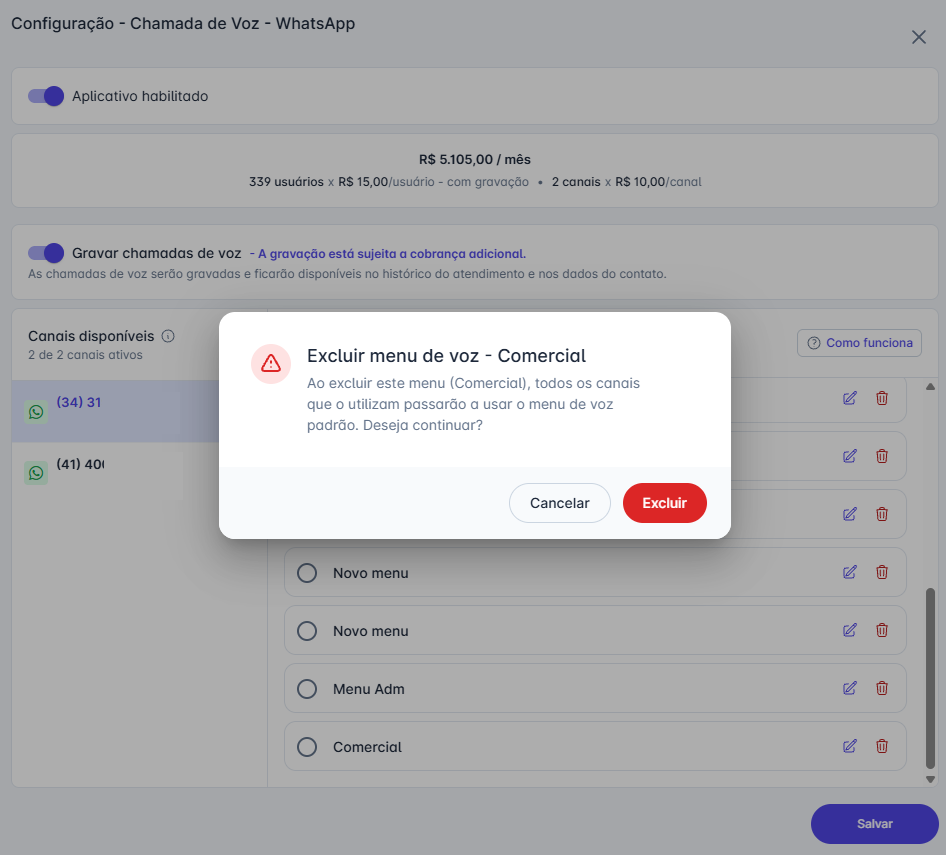
Clique no ícone de Excluir do menu e confirme em Excluir. Os canais que usavam o menu excluído passam a usar o menu Padrão.
O menu Padrão não pode ser excluído.
Preencha o menu
Nome do menu de voz
Identifica o menu na lista do canal. Use um nome que deixe claro onde ele é usado, como Suporte ou Time de Vendas.
Escolha a origem do áudio
Em Selecione a origem do áudio do Menu de Voz, escolha como os áudios serão criados:
- Crie áudio com IA: você digita o texto das mensagens e a plataforma gera os áudios com a voz selecionada. Permite escolher entre três vozes e gerar testes antes de salvar.
- Anexar ou gravar áudio: você grava ou faz upload de um arquivo de áudio para cada mensagem. Formatos aceitos:
.mp3,.wav,.aac,.flace.ogg. Tamanho máximo por arquivo: 8 MB.
Apenas um modo pode estar ativo por vez. Ao mudar de modo, o conteúdo do modo anterior é preservado, mas somente o modo ativo é considerado na URA.
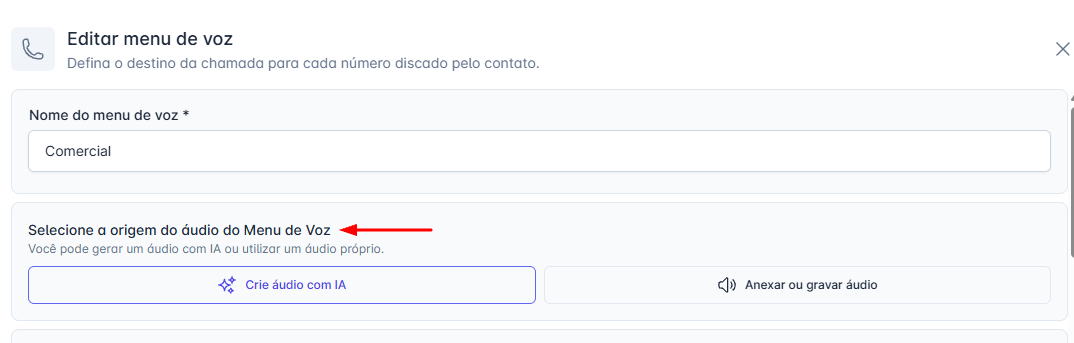
Ao acessar o modo Anexar ou gravar áudio pela primeira vez, os campos já vêm pré-preenchidos com os áudios gerados a partir das mensagens padrão do modo Crie áudio com IA.
Mensagem de saudação
Reproduzida assim que o contato liga, antes de ouvir as opções do menu. Limite de 500 caracteres.
Texto pré-preenchido (editável):
Olá! Seja bem-vindo ao nosso atendimento. Sua ligação é muito importante para nós.

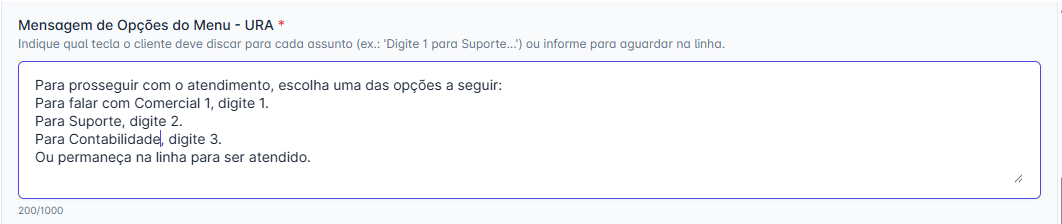
Mensagem de Opções do Menu - URA
Indica ao contato qual tecla discar para cada assunto. Limite de 1.000 caracteres.
Texto pré-preenchido com as três equipes com mais usuários na conta (editável):
Para prosseguir com o atendimento, escolha uma das opções a seguir: Para falar com {Equipe 1}, digite 1. Para {Equipe 2}, digite 2. Para {Equipe 3}, digite 3. Ou permaneça na linha para ser atendido.
Se você não precisar de um menu com opções, pode usar uma mensagem simples de espera, como "Aguarde um momento, em breve um de nossos atendentes vai atender você.", e configurar apenas a linha Sem discagem apontando para a equipe desejada. Assim, o contato é direcionado para a equipe sem precisar discar nenhuma tecla.
Repetição do menu
Defina quantas vezes a mensagem de opções será repetida caso o contato não disque nenhuma tecla ou disque uma opção inválida:
- Repetir: opções disponíveis são Não repetir (padrão), 1 vez, 2 vezes, 3 vezes e Infinito.
- Tempo entre repetições: intervalo entre cada repetição. Disponível quando Repetir estiver diferente de Não repetir. Opções: 5 segundos, 15 segundos e 30 segundos.
Quando o contato digita uma tecla que não corresponde a nenhuma opção configurada, a URA reproduz automaticamente a mensagem "Opção inválida. Por favor, escolha uma das opções disponíveis." e repete o menu. Ao esgotar o número de repetições, o contato é encaminhado para o destino definido em Sem discagem.

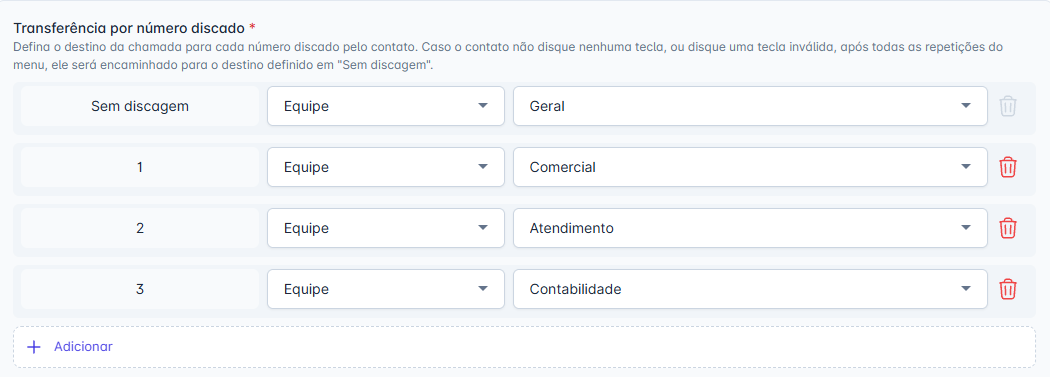
Transferência por número discado
Define o destino da chamada para cada tecla que o contato pode discar.
A linha Sem discagem é obrigatória e não pode ser removida. Ela define o destino quando o contato não disca nenhuma tecla ou digita uma opção inválida após esgotar as repetições. É pré-preenchida com a equipe padrão da conta.
Para adicionar destinos, clique em + Adicionar. O limite é de 9 linhas numeradas (dígitos 1 a 9). Para cada linha, defina:
| Campo | Opções |
|---|---|
| Número discado | Dígito que o contato deve pressionar (1 a 9) |
| Tipo de destino | Equipe, Atendente ou Finalizar |
| Destino | Equipe ou atendente selecionado (não exibido quando o tipo for Finalizar) |
Ao selecionar Finalizar, a chamada é encerrada após reproduzir o áudio "Encerrando a chamada. Agradecemos o seu contato."
Exceção: quando a opção Sem discagem estiver configurada como Finalizar, o sistema reproduz a Mensagem de encerramento por indisponibilidade (e não o áudio de encerramento padrão), pois o encerramento ocorreu sem ação do contato.
Mensagem de encerramento por indisponibilidade
Reproduzida quando todos os atendentes recusam a chamada ou quando o Tempo limite é atingido. Após a mensagem, a ligação é encerrada automaticamente. Limite de 1.000 caracteres.
Texto pré-preenchido (editável):
Todos os nossos atendentes estão ocupados no momento. Por favor, tente novamente mais tarde. Agradecemos a sua compreensão.

Tempo limite
Define por quanto tempo o sistema aguarda um atendente assumir a chamada antes de reproduzir a mensagem de encerramento por indisponibilidade. O valor mínimo é 30 segundos e o máximo é 5 minutos. O padrão é 5 minutos.
O tempo limite começa a contar somente após o contato ser direcionado para uma equipe ou atendente, não enquanto o contato ainda está no menu da URA. Após uma transferência entre atendentes, o tempo limite é reiniciado.

Selecione uma voz e teste o áudio
Disponível apenas no modo Crie áudio com IA.
Na seção Selecione uma voz, escolha entre Voz 01, Voz 02 e Voz 03. Cada opção tem um botão de reprodução para ouvir a voz antes de selecionar.
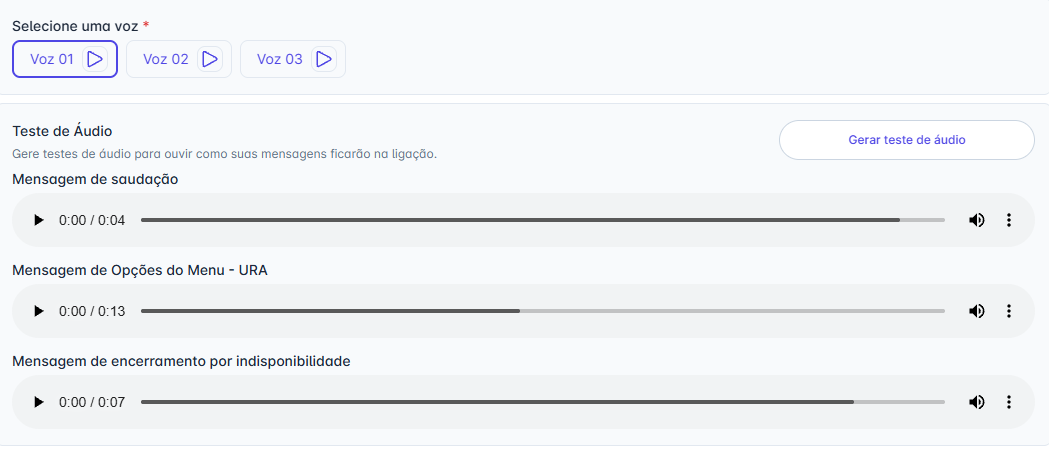
Na seção Teste de Áudio, clique em Gerar teste de áudio para ouvir como cada mensagem ficará na ligação antes de salvar. Um player é exibido para a saudação, para as opções do menu e para o encerramento. Não há limite de testes por dia.
Salve o menu
Clique em Salvar no modal. Se você estiver editando um menu existente, confirme em Salvar no aviso de que as alterações valem para todos os canais que usam aquele menu.
O menu passa a aparecer na seção Menu de voz de todos os canais, pronto para ser selecionado.
Considerações Adicionais:
- O pré-preenchimento das linhas 1, 2 e 3 usa as três equipes com mais usuários na conta, excluindo a equipe padrão já usada em Sem discagem. Você pode editar, remover ou adicionar linhas após o pré-preenchimento.
- Quando o contato liga com um atendimento já em andamento, ele pode voltar ao menu ou falar direto com o atendente responsável, sem passar pelas opções. Veja Iniciar e Receber Chamadas.