
Aparência
Agendamentos pelo CRM
Programe o envio de uma mensagem para o futuro diretamente pelo card do contato, sem sair da visualização do seu funil de negócios.
Como Agendar uma Mensagem Diretamente pelo Card do CRM
Siga os passos abaixo:
Passo 1: Acesse o Card do Contato
- Navegue até CRM → Painéis e abra o card do cliente para o qual deseja agendar a mensagem.
Passo 2: Inicie o Agendamento
- Na seção "Contatos" dentro do card, clique no ícone de agendamento (representado por um relógio) ao lado do nome do contato.
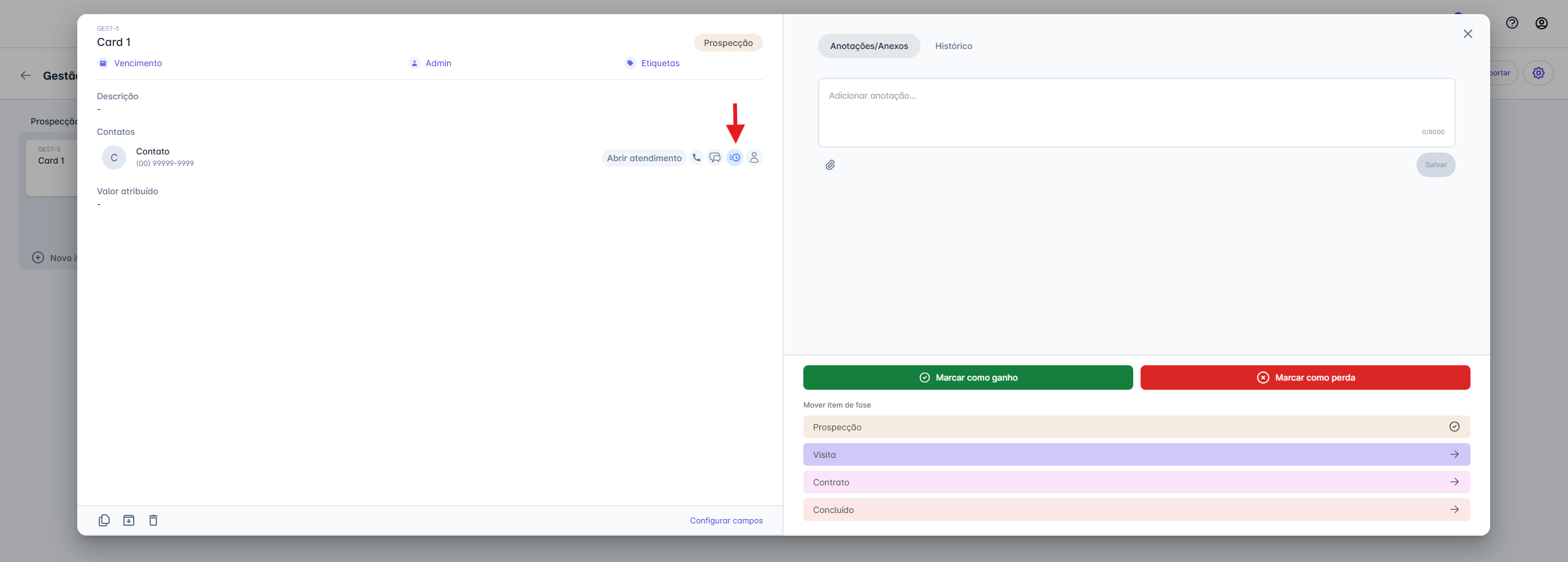
Passo 3: Escolha Quando Será o Envio
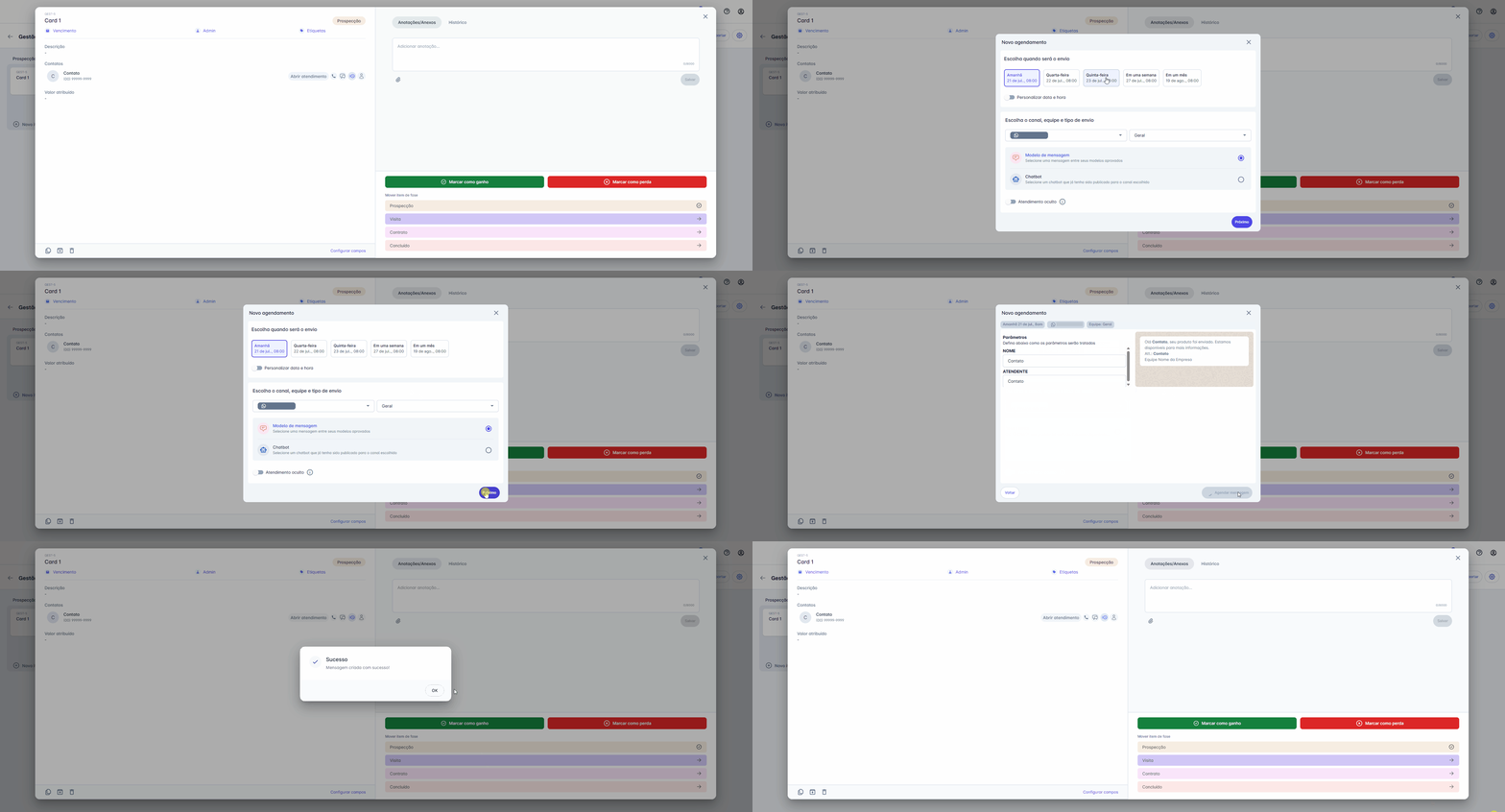
- Selecione uma das opções rápidas de data (ex: "Amanhã", "Quarta-feira", "Em uma semana") ou ative "Personalizar data e hora" para escolher manualmente.
- Escolha o Canal e a Equipe de origem do disparo.
- Selecione o tipo de envio: Modelo de mensagem ou Chatbot.
- Ative "Atendimento oculto", se desejar.
- Clique em "Próximo".
Passo 4: Selecione o Modelo de Mensagem
- Pesquise ou escolha um modelo na lista exibida. Use o filtro "Todos os modelos" caso queira ver outros tipos de modelo.
- Confira a pré-visualização da mensagem no painel à direita.
- Clique em "Definir parâmetros".
Passo 5: Defina os Parâmetros e Confirme
- Preencha como cada parâmetro do modelo (ex: Nome, Atendente) deve ser tratado no envio.
- Confira a pré-visualização atualizada da mensagem.
- Clique em "Agendar mensagem" para confirmar o agendamento.
Indicador Visual de Agendamentos
Na seção "Contato" dentro de um card, o ícone de relógio muda de cor para indicar rapidamente a situação dos agendamentos daquele contato, sem que você precise abrir a aba de detalhes.
| Cor do ícone | Significado |
|---|---|
| Cinza | O contato não possui nenhuma mensagem agendada. |
| Azul | O contato possui uma ou mais mensagens agendadas para o futuro. |
| Amarelo/Laranja | Alerta: o contato possui uma ou mais mensagens agendadas para serem enviadas hoje. |