
Aparência
Detalhes e Gravação
Acesse o histórico completo das chamadas de voz, ouça as gravações e consulte a transcrição de cada ligação.
Após uma chamada de voz ser encerrada, todos os dados da ligação ficam registrados no histórico do atendimento e nos dados do contato.
Onde encontrar o histórico
O registro de cada chamada aparece como um evento na linha do tempo do atendimento, com o status final e a duração.
Status das chamadas
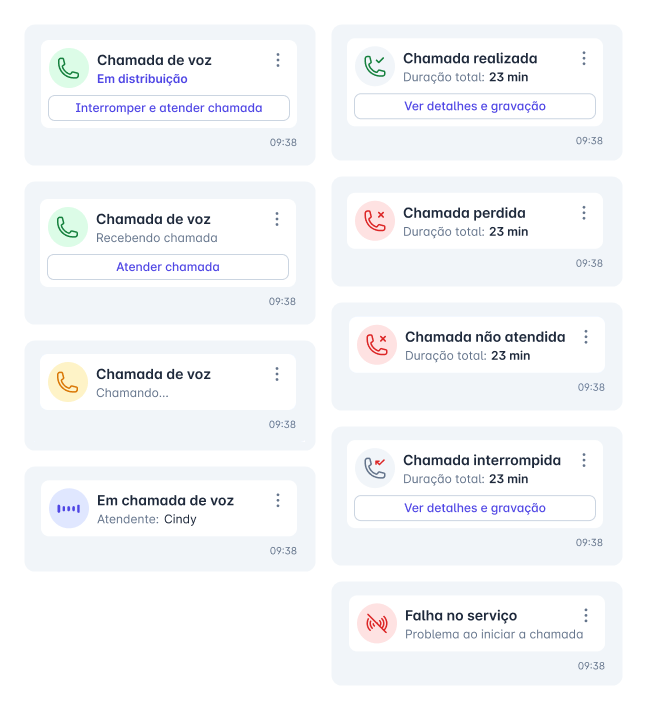
Cada chamada aparece na conversa como um card Chamada de voz, que muda de status conforme a ligação avança.
Durante a chamada:
- Em distribuição: o contato ligou e a chamada está sendo distribuída na equipe. O card exibe o botão Interromper e atender chamada.
- Recebendo chamada: a chamada já foi distribuída e está tocando para os atendentes. O card exibe o botão Atender chamada.
- Chamando...: o atendente ligou para o contato e aguarda ele atender.
- Em chamada de voz: a ligação está em andamento. O card mostra o atendente que está na chamada.
Depois que a chamada termina:
- Chamada realizada: houve conversa entre o atendente e o contato. O card mostra a duração total e o botão Ver detalhes e gravação.
- Chamada perdida: o contato ligou, mas nenhum atendente atendeu a chamada.
- Chamada não atendida: o atendente ligou, mas o contato não atendeu, seja porque o tempo limite acabou ou porque ele recusou a ligação.
- Chamada interrompida: a chamada foi transferida, mas o atendente que a recebeu não atendeu. O card mostra a duração total e o botão Ver detalhes e gravação.
- Falha no serviço: houve uma falha da Meta ao iniciar a chamada. O card exibe a mensagem Problema ao iniciar a chamada.
Dados do contato
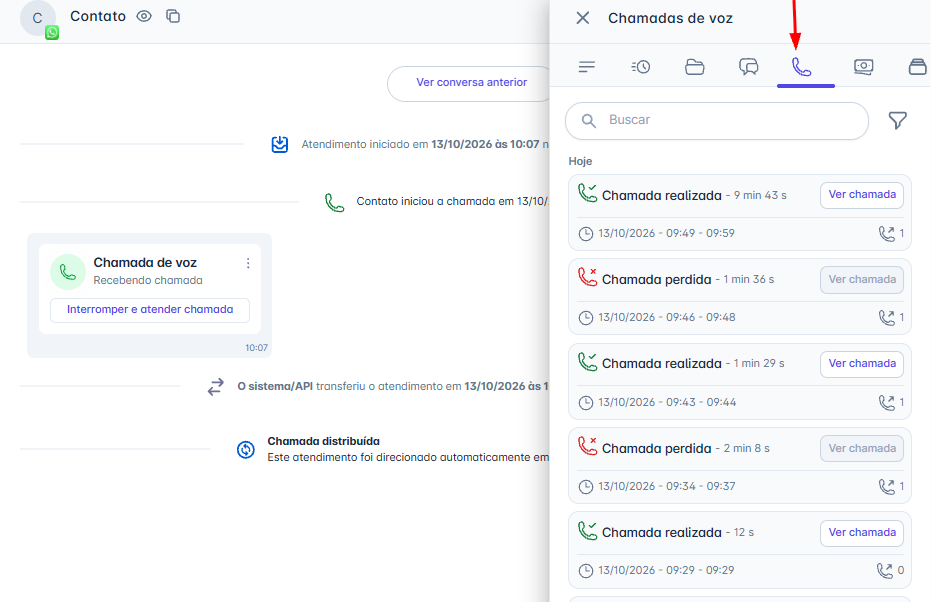
Nos dados do contato, a aba Chamadas de Voz lista todas as ligações realizadas com aquele número, independentemente de em qual atendimento ocorreram.
Acesse os detalhes de uma chamada
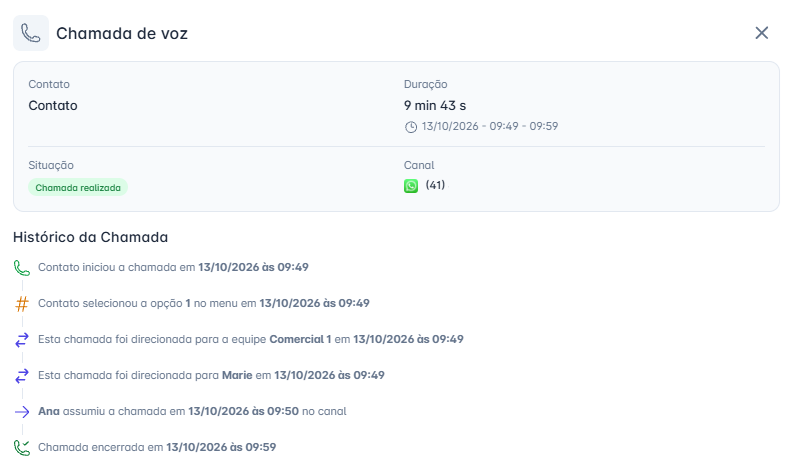
No card da chamada, clique em Ver detalhes e gravação para abrir o modal Chamada de voz. O modal exibe:
- A linha do tempo completa da chamada, com todos os segmentos: URA, esperas, transferências e atendimento.
- A duração de cada segmento.
- O atendente responsável por cada parte da chamada.
- O status final da chamada.
Ouça a gravação
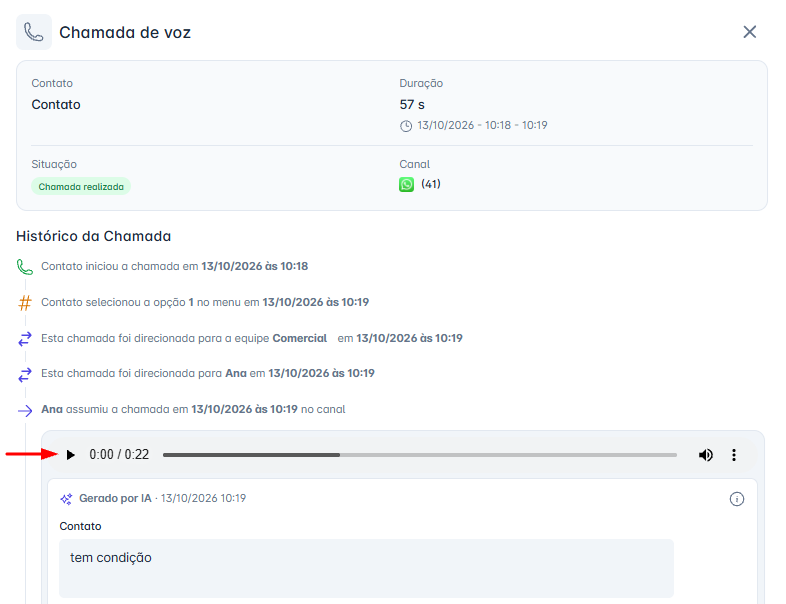
Quando a gravação está ativa para o canal, um player de áudio aparece para cada segmento gravado dentro do modal. Você pode ouvir, pausar, avançar e ajustar o volume individualmente por segmento.
A gravação começa a partir do momento em que a chamada é distribuída para um atendente. O áudio da URA (enquanto o contato ainda está no menu) não é gravado.
A gravação está ativa quando o toggle Gravar chamadas de voz está ligado na configuração do app e a opção Desativar gravação neste canal está desligada no canal. Veja Configurar Canais.
Aviso de gravação no início da ligação: nas chamadas gravadas, a Meta reproduz automaticamente, no começo da ligação, uma mensagem avisando o contato de que a chamada está sendo gravada. A voz e o texto desse aviso são definidos pela Meta e não podem ser alterados pela plataforma.
Leia a transcrição
Abaixo do player de cada segmento gravado aparece a transcrição da conversa, que identifica os participantes e transcreve o que foi dito. Ela está disponível para toda chamada gravada, sem precisar contratar outro app.
Considerações Adicionais:
- A gravação e a transcrição podem levar até 3 minutos para aparecer depois que a chamada termina.
- O acesso aos dados do contato segue as permissões de perfil configuradas na conta.