
Aparência
Iniciar e Receber Chamadas
Saiba como iniciar uma chamada de voz pelo WhatsApp e como receber chamadas de contatos na plataforma.
Inicie uma chamada
Para ligar para um contato, abra a conversa e clique no botão de ligação na barra superior. O botão só aparece quando o canal da conversa é oficial do WhatsApp e está com Permitir chamadas de voz ativado na configuração do app. Veja Configurar Canais.
Ao clicar, o sistema exibe o menu Chamadas de voz. O que aparece nesse menu depende do estado da janela de atendimento e do status de permissão do contato.
Janela de atendimento ativa
O atendimento já existe e está aberto, então o menu abre direto, sem passar pela seleção de modelo de mensagem.
| Status de permissão | O que é exibido | Botão |
|---|---|---|
| Permissão permanente | "Permissão permanente" | Iniciar chamada (habilitado) |
| Permissão temporária vigente | "Permissão temporária válida até [data/hora]" | Iniciar chamada (habilitado) |
| Sem permissão (nunca solicitada ou dentro do limite) | Aviso com os limites de envio (1 por 24h, 2 em 7 dias) | Enviar solicitação (habilitado) |
| Permissão negada ou expirada | "Permissão não concedida até: [data/hora]" | Enviar solicitação (desabilitado) |
Os limites de solicitação reiniciam após uma chamada conectada.
Janela de atendimento expirada
Quando a janela de atendimento está expirada, o WhatsApp exige o envio de um modelo de mensagem para reabrir a conversa. O atendente é direcionado para a tela de seleção de modelo. Após escolher o modelo, os botões disponíveis ao final da tela são:
- Iniciar chamada: exibido quando o contato tem permissão concedida (permanente ou temporária vigente).
- Solicitar chamada: exibido quando o contato não tem permissão ou ela está negada/expirada.
Receba uma chamada
Quando um contato liga para o número de um canal habilitado para chamadas, o menu de voz selecionado para aquele canal é ativado automaticamente. O contato ouve as mensagens configuradas e escolhe uma opção para ser direcionado.
Após a escolha do contato, a chamada é distribuída para a equipe ou atendente de destino. Se houver carteirização, a chamada vai diretamente para o atendente responsável por aquele contato naquela equipe.
O atendente vê a chamada chegar no widget de chamada com o status Recebendo chamada e pode atender clicando em Atender chamada.
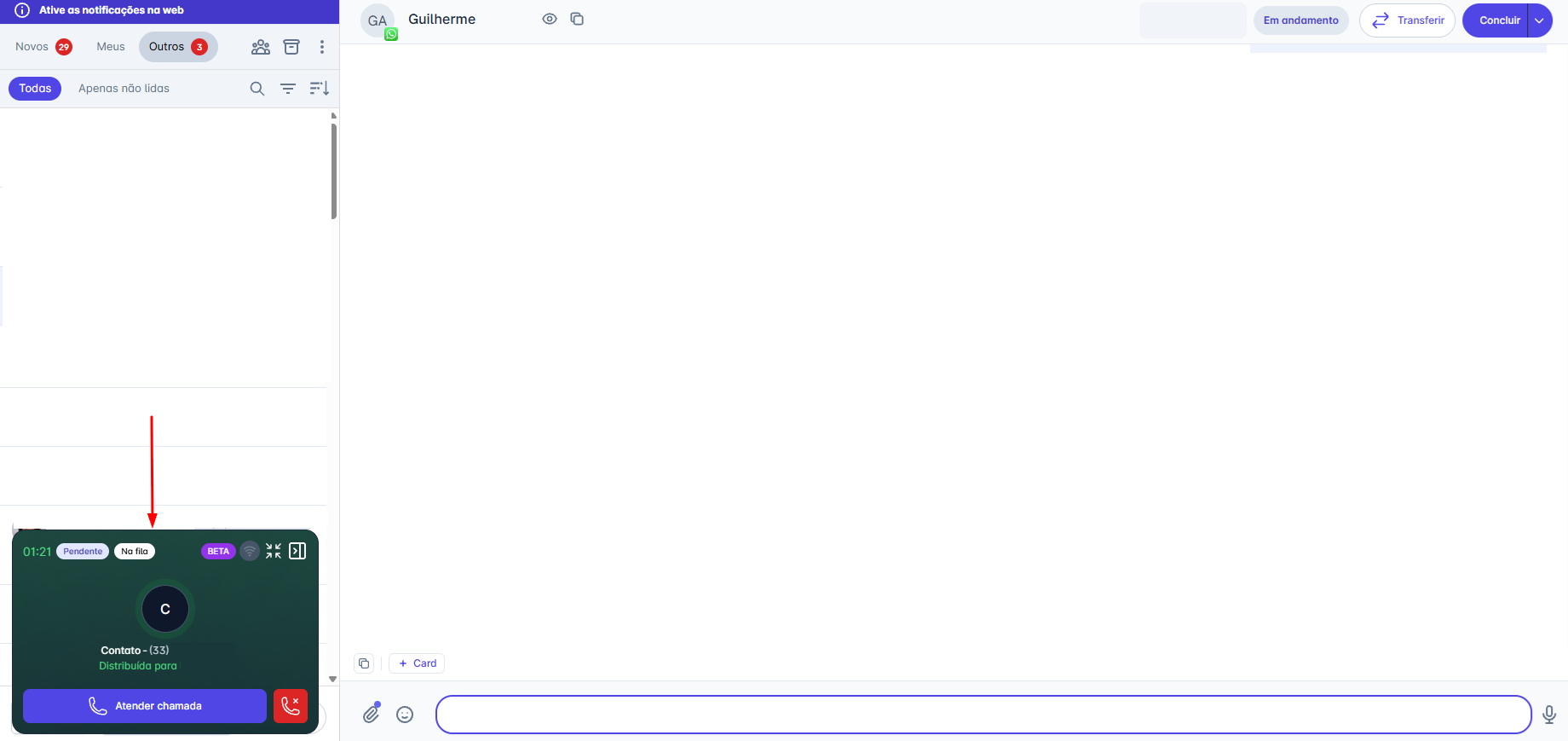
Ative o som de notificação de chamada
Para ouvir um aviso sonoro quando uma chamada chegar, ative o som de notificação:
- Na tela de atendimento, clique na faixa Ative as notificações na web, no topo da lista de atendimentos.
- Na janela Preferências, ative o toggle Som de notificação de nova chamada.
A preferência vale para o seu usuário. Cada atendente ativa o próprio som.
Contato com atendimento de texto ativo
Quando o contato que está ligando já possui um atendimento de texto em andamento com um atendente, a URA reproduz a seguinte mensagem antes de prosseguir com o fluxo normal:
"Identifiquei que você já está em uma conversa com um atendente. Digite 1 para continuar ou 2 para voltar ao menu inicial."
- Opção 1 (Continuar): a chamada é transferida diretamente para o atendente responsável pelo atendimento de texto ativo.
- Opção 2 (Voltar ao menu): o contato ouve o menu da URA do canal, sem a mensagem de saudação inicial. Se não discar nenhuma tecla válida após todas as repetições, o atendimento de texto é desvinculado do atendente atual e o contato segue o destino configurado em Sem discagem na URA.
Enquanto a mensagem está sendo reproduzida ou o contato ainda está no menu da URA (após escolher a opção 2), o atendente responsável pelo atendimento de texto, o supervisor da equipe ou administradores da conta podem atender a chamada diretamente, sem aguardar a escolha do contato.
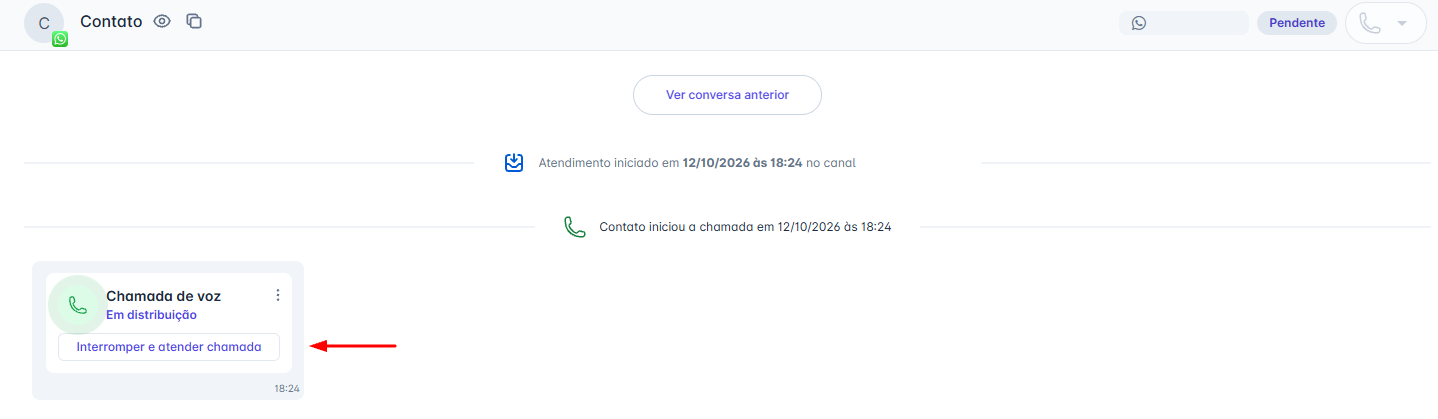
O que acontece quando nenhum atendente atende
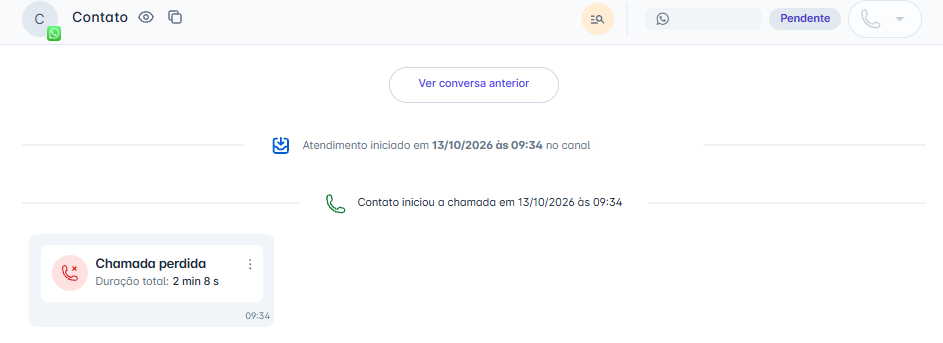
Se nenhum atendente aceitar a chamada dentro do Tempo limite configurado no Menu de Voz, o sistema reproduz a mensagem de encerramento por indisponibilidade e encerra a ligação automaticamente.
A chamada é registrada no histórico do atendimento com o status Chamada perdida.
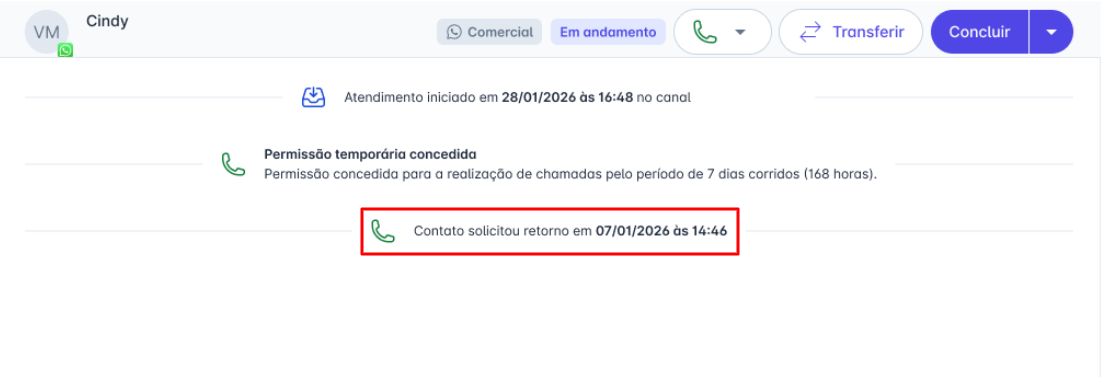
Quando o contato pede retorno
Quando o contato tenta ligar fora do horário de atendimento, o WhatsApp pode exibir para ele o botão Solicitar retorno. Ao clicar nesse botão, o contato concede automaticamente a permissão temporária de 7 dias para que a empresa ligue para ele.
A plataforma registra um pedido de retorno quando o contato concede a permissão sem que ela tenha sido solicitada pelo atendente e sem que tenha havido uma chamada no último minuto. Nesse caso, um novo atendimento é criado com o evento Contato solicitou retorno em [data e hora] na linha do tempo, para que a equipe retorne a ligação.
A exibição do botão Solicitar retorno é controlada pelo WhatsApp e não é garantida: em alguns canais ele aparece e em outros não.
Considerações Adicionais:
- Chamadas fora do horário de atendimento são bloqueadas quando a opção Bloquear chamadas fora do horário de atendimento está ativa no canal, em Configurar Canais. Se a opção Ocultar botão de chamada de voz estiver ativa, o contato não consegue ligar para o canal.
- Em canais não oficiais, as chamadas não são gerenciadas pela plataforma. Apenas os dados da tentativa são registrados.