
Aparência
Configurar Etapas
Saiba como personalizar as colunas do seu painel de Gestão adicionando novas etapas e ajustando a ordem.
As etapas são as colunas do seu painel de CRM de Gestão. Você pode adicionar novas etapas conforme seu processo evolui e reorganizá-las a qualquer momento sem perder os cards já cadastrados.
Como adicionar uma etapa
Passo 1: Acessar as configurações do painel
- Abra o painel de Gestão desejado.
- Clique em Configurações (⚙️) no canto superior direito.
- No menu, selecione Etapas do funil.
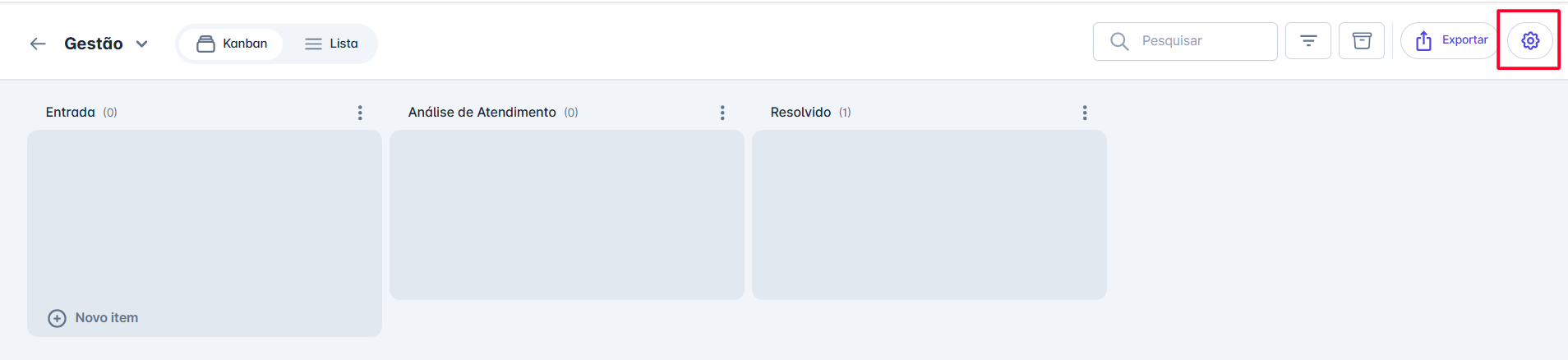
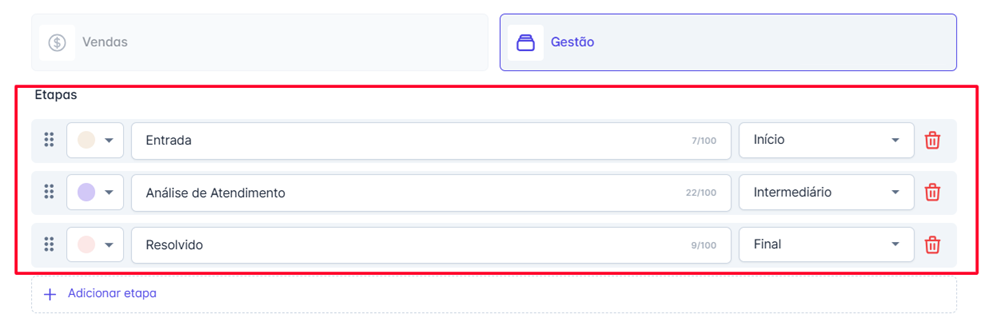
Passo 2: Criar a nova etapa
- Clique em + Adicionar etapa.
- Digite o nome da etapa (ex: "Em atendimento", "Aguardando cliente").
- Opcional: defina uma cor para identificar visualmente a etapa.
- Clique em Salvar.
- A nova etapa aparecerá como uma coluna no seu painel.
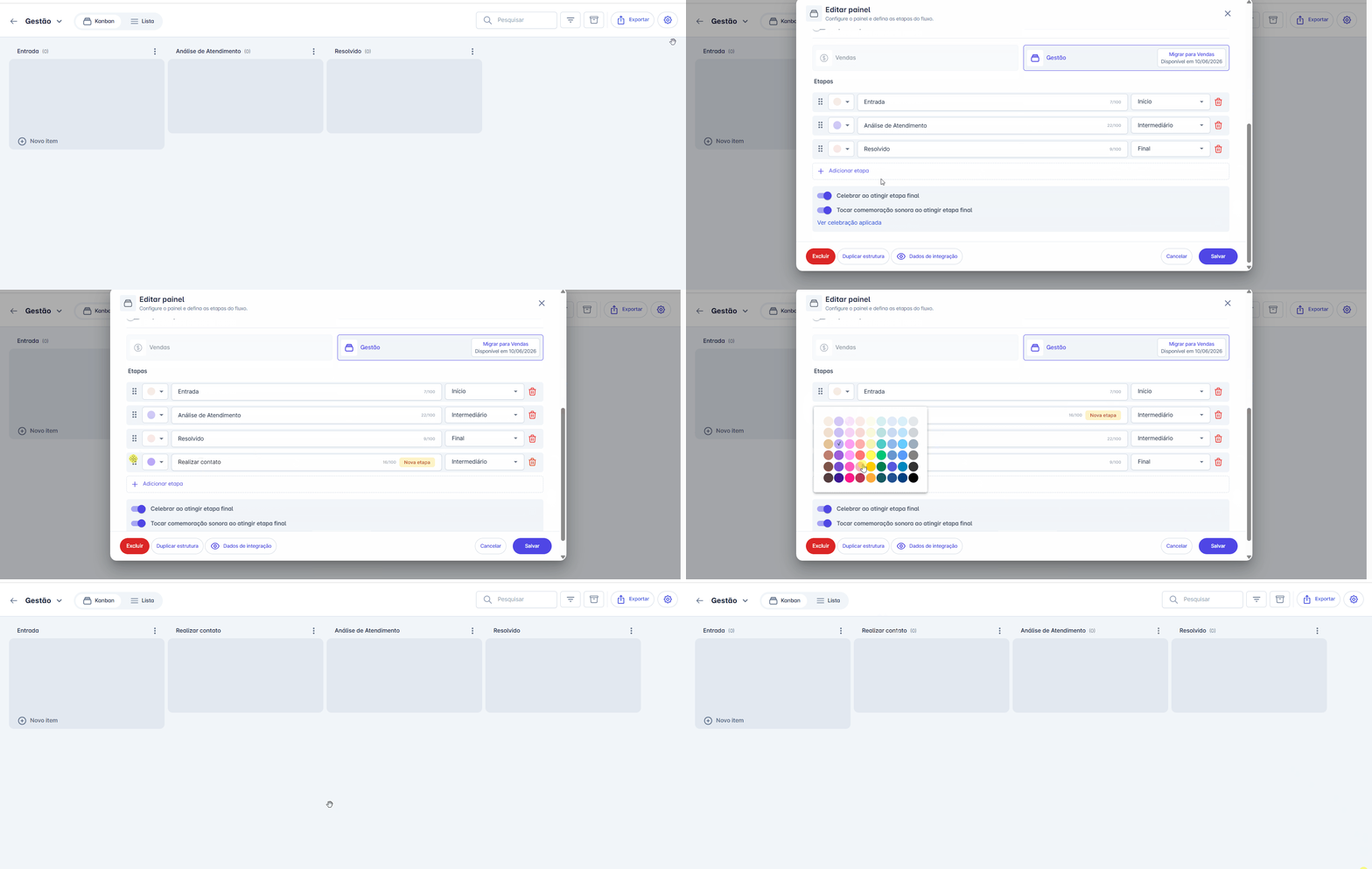
Como reordenar etapas
- Na lista de etapas (em Configurações > Etapas), clique e segure o ícone de arrastar (⠿) ao lado da etapa.
- Arraste a etapa para a posição desejada.
- Solte para confirmar a nova ordem.
- Clique em Salvar.
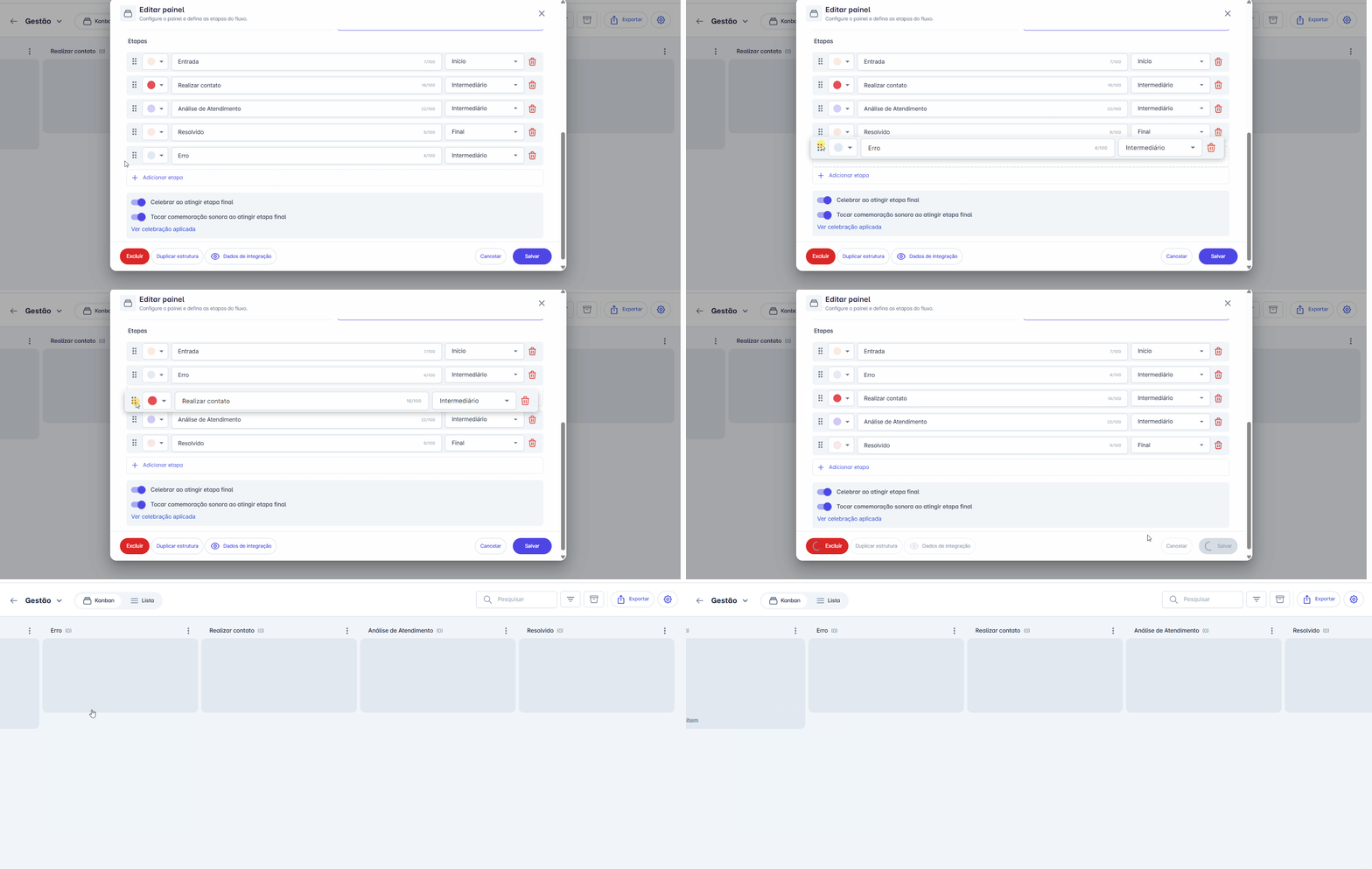
Reordenar etapas não afeta os cards já cadastrados — eles permanecem na etapa em que estão, independentemente da nova posição.