
Aparência
Configuração
Passo a passo para criar um painel do tipo Vendas no CRM, configurar etapas do funil, motivos de perda e regras de encerramento automático.
O CRM oferece dois tipos de painel — Vendas e Gestão — com estruturas e lógicas de encerramento distintas. Este artigo orienta você a criar e configurar um painel do tipo Vendas, estruturado para o fluxo comercial da sua empresa com funil de oportunidades, métricas financeiras e controle de ganho e perda.
Já tem um painel de Gestão e quer converter para Vendas? É possível fazer isso sem perder os dados já cadastrados. Veja o passo a passo em Migração.
Acesse a Criação de Painéis
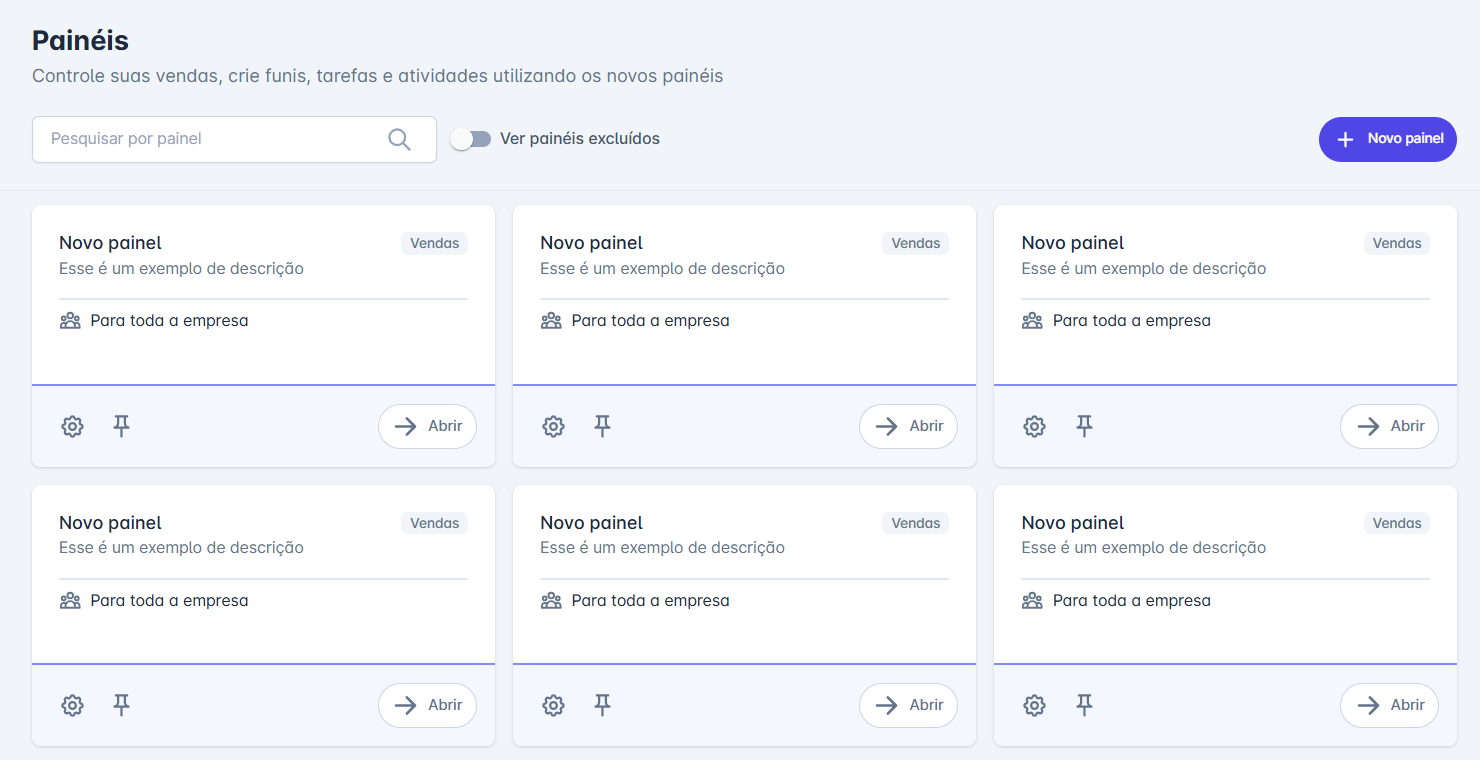
No menu principal, acesse CRM → Painéis e clique em + Novo Painel.
Preencha as Informações Básicas
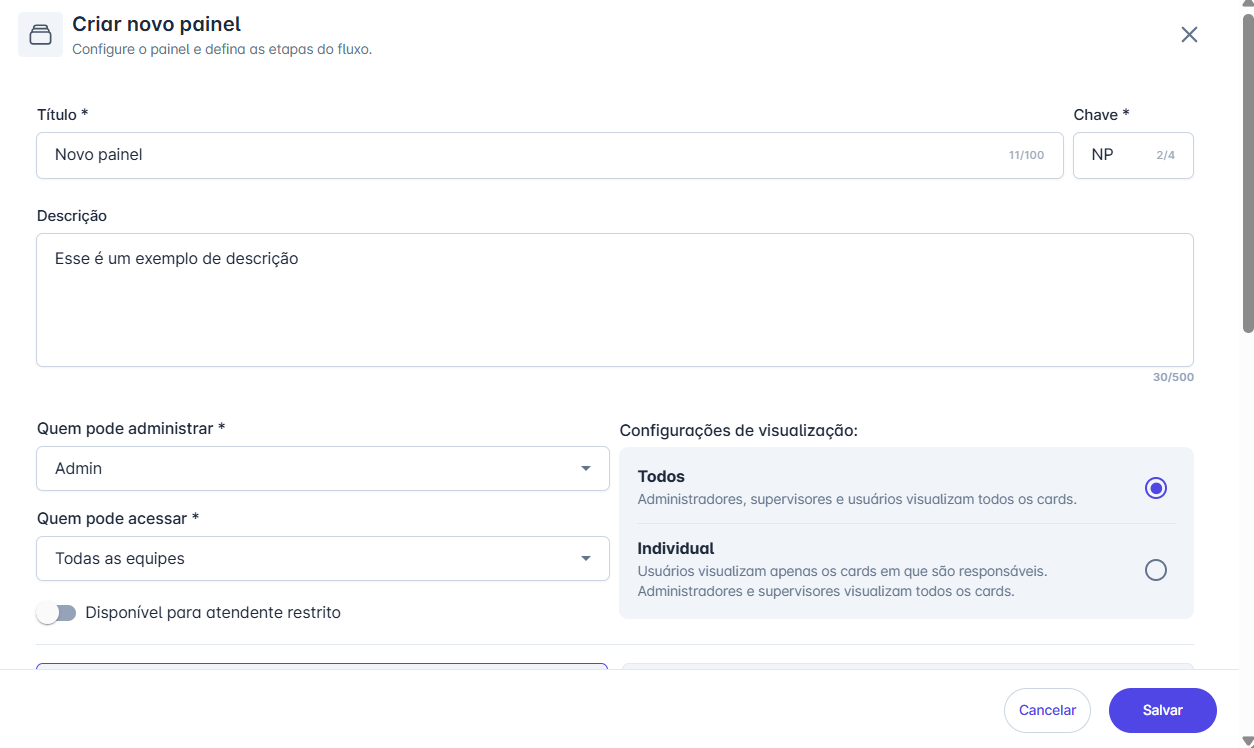
Título: Nome do painel
Exemplos: Funil de Vendas Nacional, Prospecção Q4.
Chave: Identificador curto gerado automaticamente a partir do título. Pode ser editado manualmente se preferir.
Descrição: Opcional. Explique o propósito do painel para orientar sua equipe.
Quem pode administrar / Quem pode acessar: Defina quem pode administrar o painel e quem pode acessá-lo.
Configurações de visualização: Escolha como os cards serão exibidos para os usuários:
- Todos: todos os usuários veem todos os cards do painel.
- Individual: cada usuário vê apenas os cards em que está responsável. Administradores e supervisores continuam vendo tudo.
Selecione o Tipo de Painel
Escolha entre Vendas ou Gestão. Para acompanhar oportunidades comerciais, mantenha Vendas selecionado (padrão).

O que muda ao escolher Vendas?
— Cards marcados como Ganho ou Perda são ocultados automaticamente do Kanban.
— Não há etapa "Fase Final". O encerramento acontece via ação manual no card.
— Para ver cards finalizados, basta alternar para a visualização Lista.
Atenção: o tipo de painel vendas não pode ser alterado após a criação. Escolha com cuidado antes de salvar.
Defina as Etapas do Funil
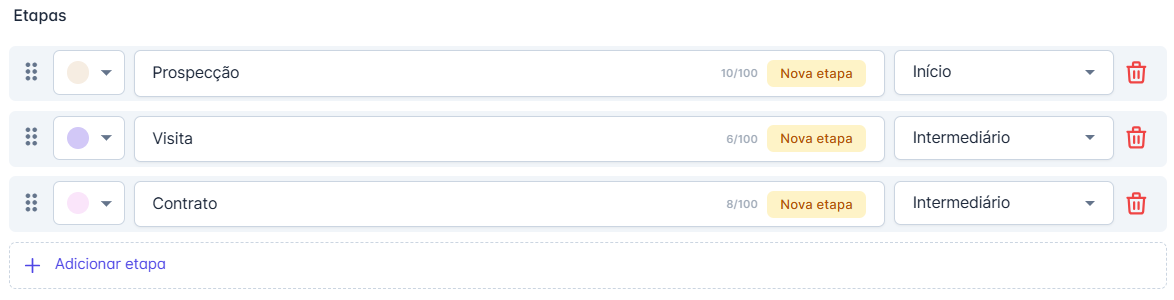
Crie as colunas do Kanban que representam o seu processo comercial.
1.Clique em + Adicionar etapa.
2.Nomeie a etapa (ex: Contato realizado, Proposta enviada).
3.Defina o tipo: Início (ponto de entrada dos leads) ou Intermediário (etapas seguintes).
4.Repita até montar todo o seu fluxo.
As etapas também podem ser adicionadas ou editadas depois da criação do painel.
Configure as Celebrações de Ganho
Na seção Marcação de ganho ou perda nos cards, ative ou desative conforme preferir:
Celebrar ao marcar como ganho — animação visual na tela. (Ativo por padrão)
Comemoração sonora ao marcar como ganho — som de celebração. (Ativo por padrão)
Clique em Ver celebração aplicada para ver uma prévia antes de salvar.

Motivos de Perda
Ao criar um painel de vendas, o sistema já inclui motivos de perda padrão — como Sem orçamento disponível, Escolheu a concorrência e Decisão adiada.
Você pode excluí-los ou criar os seus próprios a qualquer momento, de acordo com a realidade do seu negócio.

Alguns motivos de perda são aplicados automaticamente pelo sistema em situações específicas:
- "Card sem movimentação - marcado automaticamente" — aplicado quando um card fica sem movimentação pelo período configurado.
- "Finalizado como perda via migração de painel" — aplicado em cards de etapas finais durante a migração de um painel de Gestão para Vendas. Esses cards não são contabilizados nos indicadores do relatório do novo painel.
Saiba como gerenciar a lista de motivos no artigo Como gerenciar motivos de perda no CRM
Defina a Marcação Automática de Perda
Na seção Marcar como perdido automaticamente, escolha após quanto tempo sem movimentação um card será fechado como Perda e com o motivo: "Card sem movimentação - marcado automaticamente".
Opções disponíveis: 7, 15, 30, 60 ou 90 dias, ou Não marcar automaticamente.

Por padrão, a opção 30 dias vem pré-selecionada. Ajuste conforme o ciclo comercial da sua empresa.
Salve o Painel
Clique em Salvar. Uma janela de confirmação é exibida com a mensagem "Painel criado com sucesso!" — clique em Abrir painel para acessar o painel recém-criado imediatamente, ou em Voltar para permanecer onde estava.