
Aparência
Conectar Canal
Passo a passo para conectar seu número de WhatsApp à plataforma pela Cloud API da Meta.
A conexão WhatsApp Cloud API da plataforma é o método tradicional utilizado para vincular sua conta de WhatsApp à plataforma de forma segura e eficiente. Esse processo é essencial para garantir a comunicação entre a API e o WhatsApp Business, permitindo o envio e recebimento de mensagens dentro do sistema.
Pré-requisitos: Antes de iniciar a conexão WhatsApp Cloud API, certifique-se de atender aos seguintes requisitos:
- Desconexão do Aplicativo: O número não pode estar conectado ao aplicativo WhatsApp no celular. Se estiver, você deverá desconectar a conta no app antes de finalizar o processo.
- Portfólio Empresarial: Ter um Gerenciador de Negócios (Meta Business Suite) configurado.
- Perfil Administrador: ser um usuário com perfil de administrador no portfólio, no qual o número vai ser conectado.
- Recebimento de Código: Ter acesso ao número para receber o código de verificação via SMS ou Ligação Telefônica.
Passo 1: Iniciando a Integração
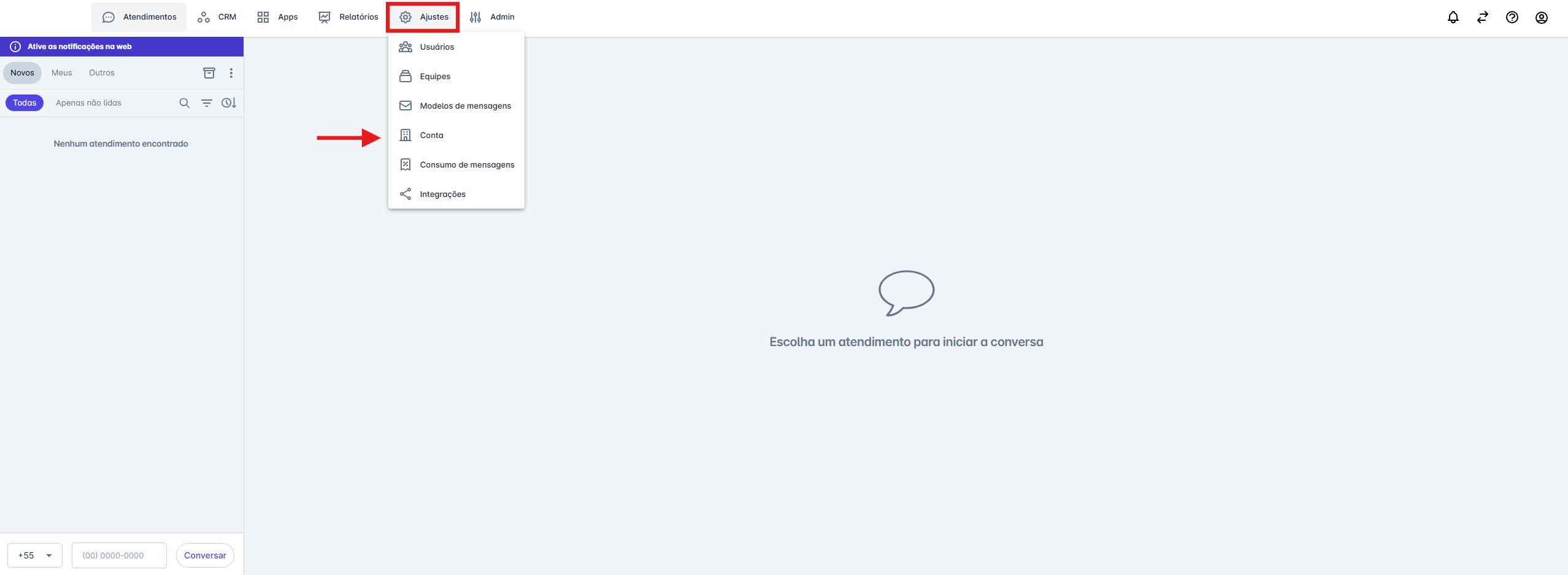
- No menu superior da plataforma, clique em Ajustes > Conta.
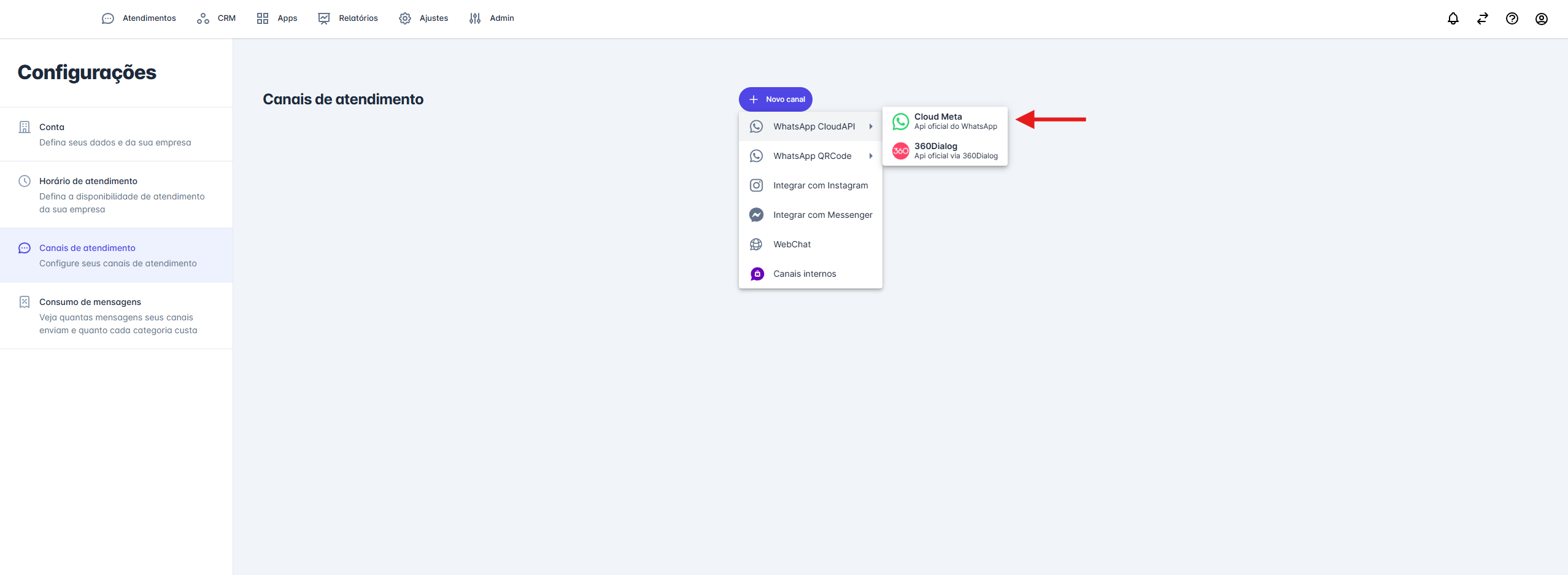
- Clique na aba Canais de Atendimento e em seguida clique no botão Novo canal, navegue até WhatsApp CloudAPI e selecione Cloud Meta.
Passo 2: Configuração do Número
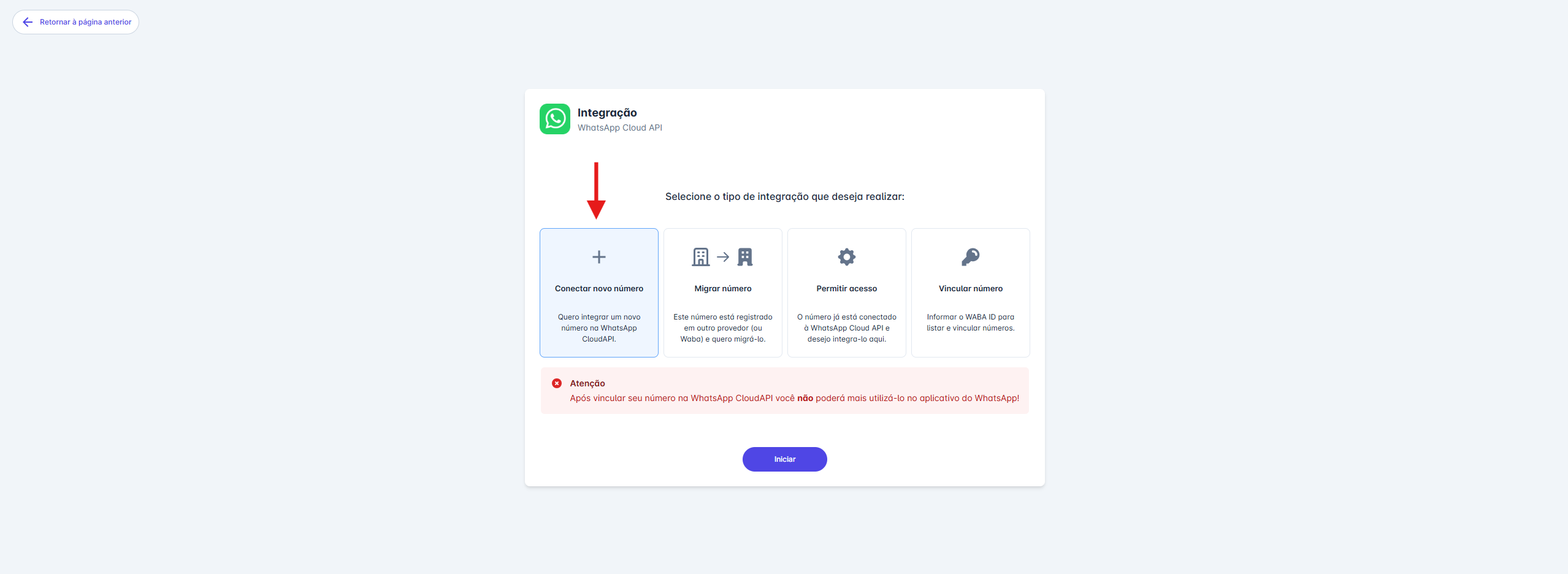
- Selecione a opção Conectar novo número.
Atenção: Ao vincular o número na Cloud API, você não poderá mais utilizá-lo no aplicativo do WhatsApp.
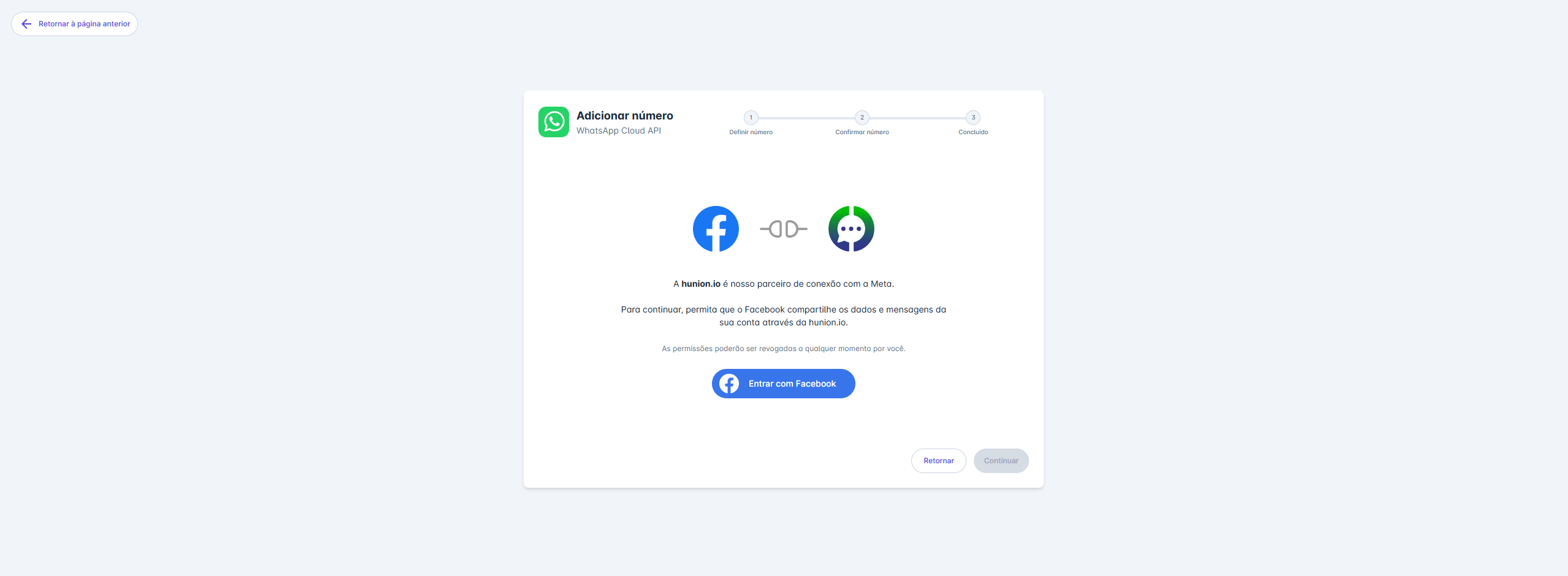
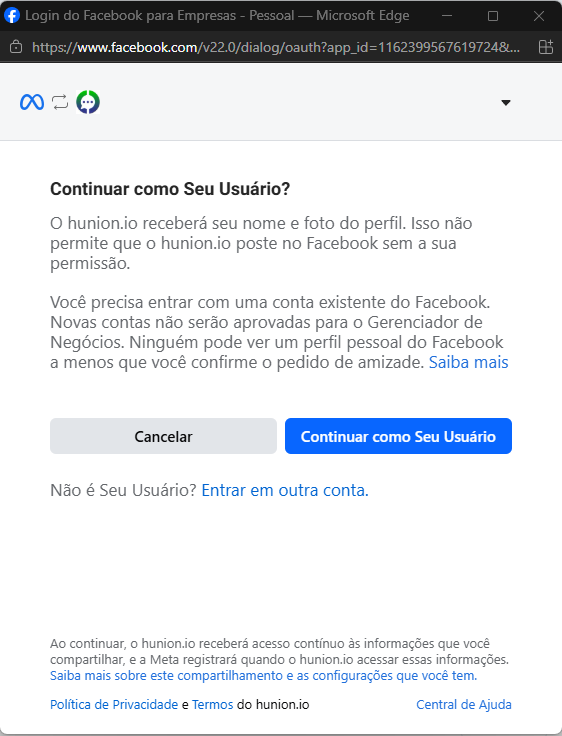
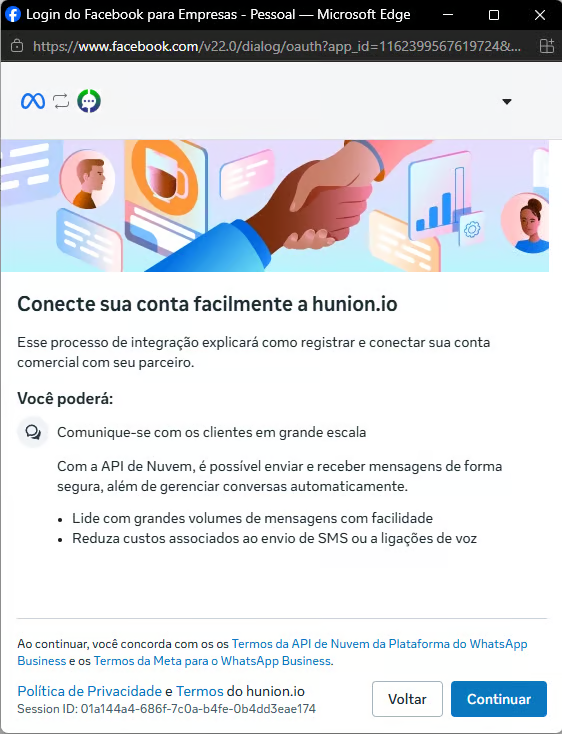
- Na tela de parceria, clique em Entrar com Facebook para iniciar o onboarding oficial.
Passo 3: Autenticação e Dados Empresariais
- Realize o login na conta do Facebook que administra seu Gerenciador de Negócios.
Passo 4: Adicione o número.
- Informe o número do país (BR+55) e insira o número que deseja conectar.
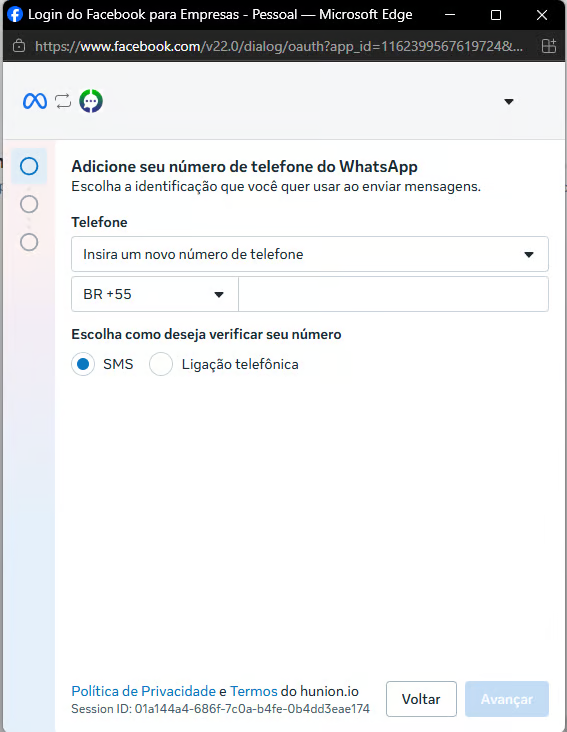
- Clique em Avançar.
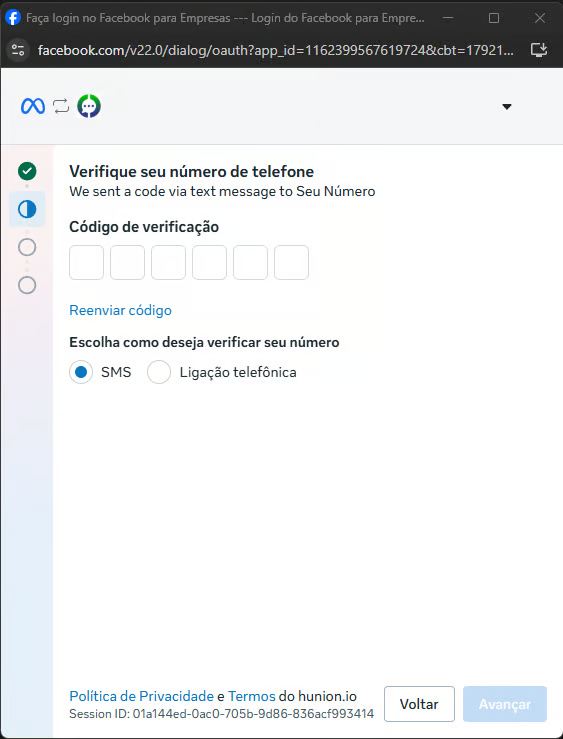
Passo 5: Confirme o código OTP
- A Meta enviará um código para o seu celular SMS ou Ligação.
- Insira o código recebido e clique em "Avançar".
Passo 6: Selecione o portfólio e a conta de mensagem.
- Confirme o portfólio e a conta de mensagem.
- Em seguida, clique em "Avançar".
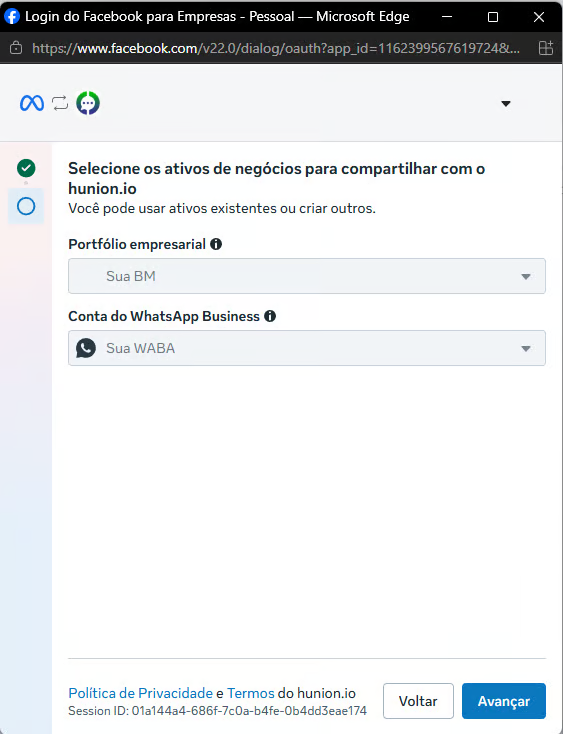
Confirmação
- Você verá mais 2 telas de confirmação, nas quais deverá clicar em confirmar e, posteriormente, em concluir.
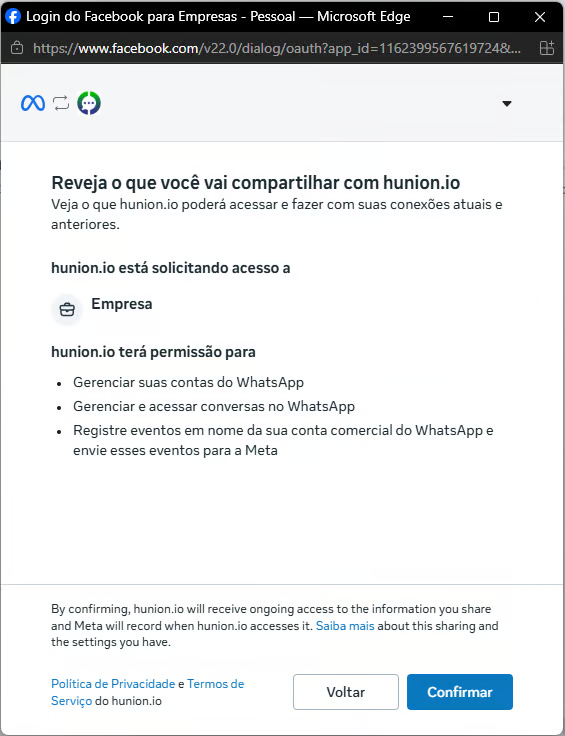
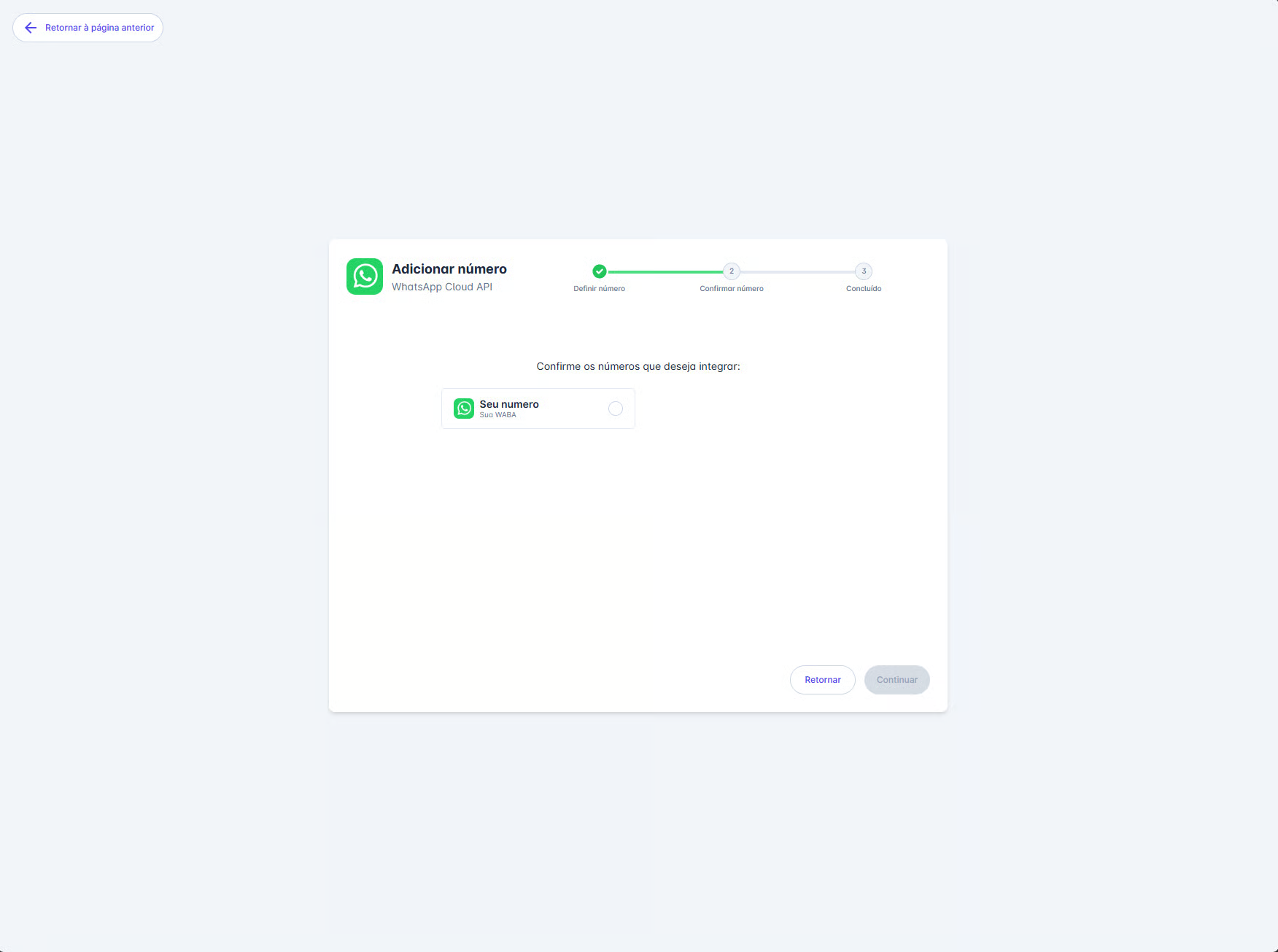
Passo 7: Selecione o número que está integrando
- Para finalizar a conexão, selecione o número que está integrando.
- Em seguida, clique em "Continuar".
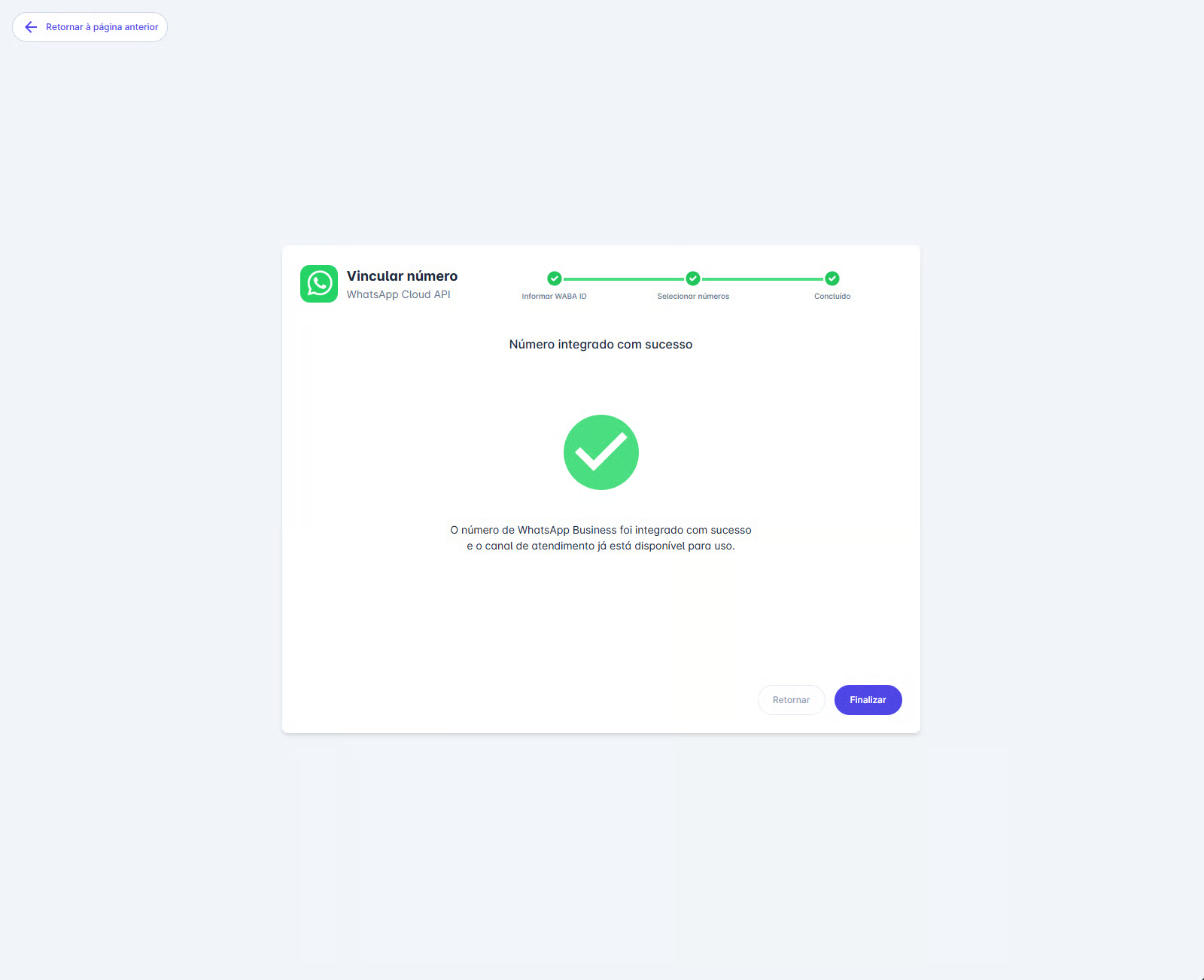
Passo 8: Finalize a integração
- Clique em "Finalizar" para concluir o processo.
Considerações Adicionais:
- Este é o método de conexão recomendado pois tende a ser mais estavel que a conexão via QR Code.
- Neste método, o número precisará ser desconectado do WhatsApp Business App. Diferente da conexão via QR Code, este método não permite o uso simultâneo do número no app e na API.
- Algumas funcionalidades não são suportadas na API Oficial, como Canais, Status, enquetes, eventos e localização em tempo real.
O que altera no app WhatsApp Business
- Não será possível usar o número no WhatsApp Business App enquanto estiver conectado à API.
- Não será possível mais editar e excluir mensagens;
- Mensagens que desaparecem e visualização única não poderão ser mais usadas;
Documentação, clique aqui.