
Aparência
Estrutura
Saiba como usar a visualização Lista para acessar todos os cards do painel, incluindo negociações finalizadas e arquivadas.
A visão Lista é uma das três formas de visualização disponíveis em um painel de Vendas — ao lado do Kanban e do Relatório. Enquanto o Kanban exibe apenas as negociações em andamento organizadas por etapa do funil, a Lista exibe todos os cards do painel em formato de tabela, independentemente do status de cada um.
É pela visão Lista que você acessa cards que foram marcados como Ganho ou Perda — já que esses cards saem automaticamente do Kanban após serem finalizados.
Como Acessar
Dentro de um painel de Vendas, clique na aba Lista na barra de ferramentas superior, ao lado das opções Kanban e Relatório.

O Que Aparece na Lista
A visão Lista reúne todos os cards do painel em uma tabela. Cada linha representa um card, e as colunas exibem suas principais informações:
| Coluna | Descrição |
|---|---|
| ID | Identificador único do card no painel |
| Título | Exibe o nome do negócio ou demanda |
| Descrição | Texto descritivo cadastrado no card |
| Etapa | Etapa do funil onde o card está ou estava no momento da finalização |
| Situação | Status atual do card: Ganho, Perda ou Arquivado |
| Conclusão | Data em que o card foi marcado como Ganho ou Perda. Fica vazia para cards em Andamento |
| Responsável | Usuário responsável pelo card |
| Vencimento | Data de vencimento definida para o card |
| Valor | Valor atribuído ao card |
| Contatos | Contato ou contatos vinculados ao card |
| Etiquetas | Etiquetas aplicadas ao card |
| Motivo de perda | Exibido apenas para cards com status Perda, mostra o motivo registrado no momento do encerramento |

Cards arquivados
Os cards arquivados ficam disponíveis na visão Lista, em uma aba dedicada. Você pode abri-los, consultar informações e editar campos normalmente, sem precisar desarquivá-los antes.

Trabalhando com cards a partir da Lista
Clique sobre qualquer card para abri-lo. A partir do painel do card, você pode:
- Visualizar e editar campos, anotações e atividades
- Editar campos diretamente na célula, sem abrir o card — dê um duplo clique sobre qualquer célula editável. Saiba mais em Editar e ordenar cards na visão Lista.
- Reabrir cards marcados como Ganho ou Perda, voltando-os ao funil ativo
- Desarquivar cards arquivados, escolhendo uma nova etapa caso a original tenha sido excluída
A permissão para reabrir ou desarquivar um card depende das Configurações de visualização do painel:
- Todos: qualquer usuário com acesso ao painel pode realizar essa ação.
- Individual: apenas o responsável pelo card, administradores e supervisores podem reabrir ou desarquivar.
Visualizar colunas
A visão Lista possui colunas padrão exibidas para todos os usuários — ID, Título, Descrição, Etapa, Situação, Conclusão, Responsável, Vencimento, Valor, Contatos, Etiquetas, Motivo de perda, Atendimentos — mas você pode personalizar quais colunas aparecem na sua visualização.
Clique no ícone Visualizar colunas na barra de ferramentas para abrir o painel de configuração. Use os toggles para ativar ou desativar cada coluna individualmente.
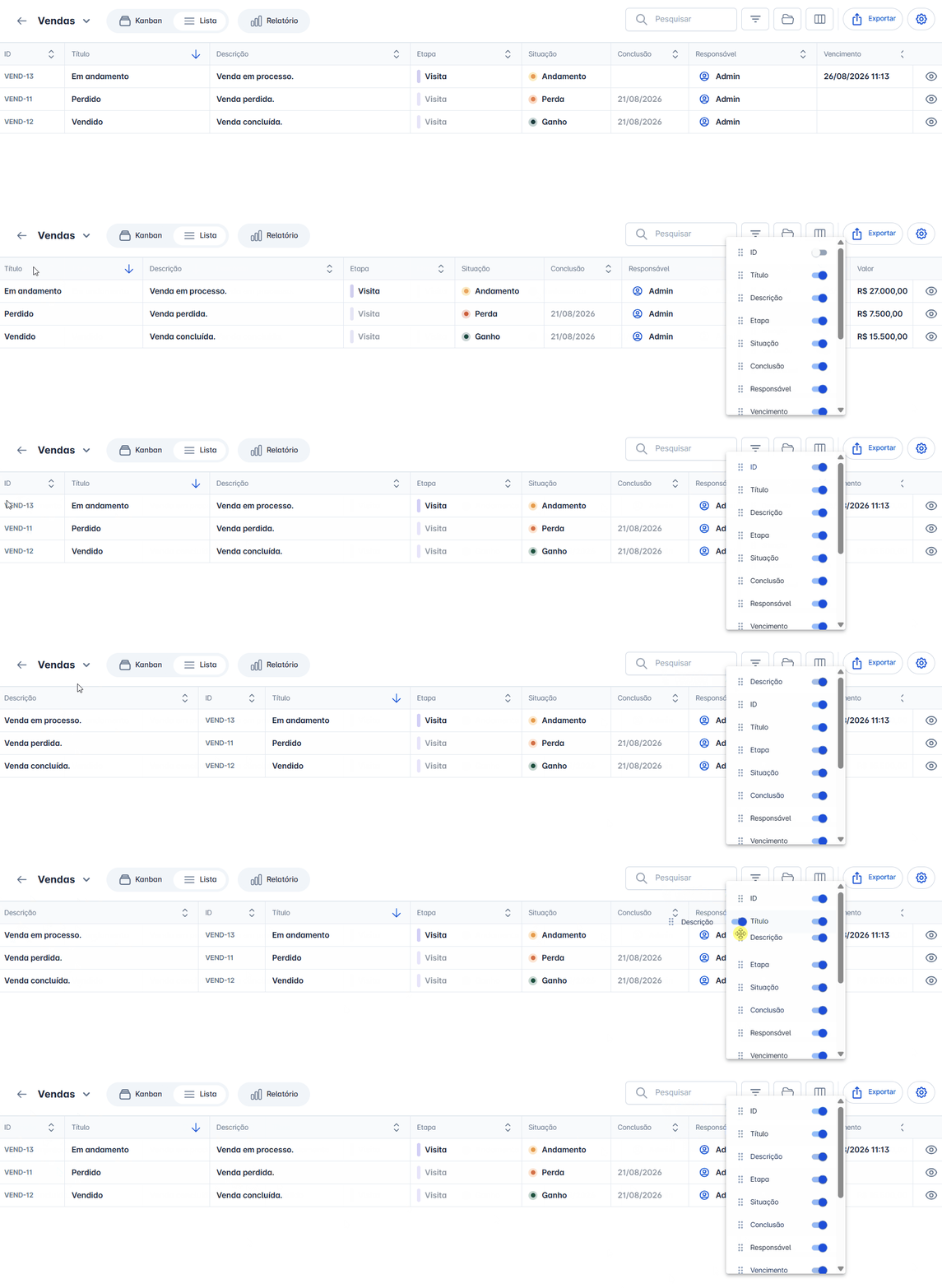
A configuração de colunas é salva por usuário. Cada pessoa com acesso ao painel pode ter sua própria visualização personalizada sem interferir na dos demais.
Busca e Filtros na Lista
Para localizar cards específicos na Lista, use o painel de Filtros — disponível na barra de ferramentas do painel. Na visão Lista, os filtros incluem campos do card e campos do contato vinculado, como Situação, Motivo de perda, Etapa, Responsáveis e outros.
