
Aparência
Exportar Base de Contatos
Gere um arquivo com os contatos da sua base, em planilha, PDF ou CSV, respeitando o filtro aplicado na tela.
A exportação gera um arquivo com os contatos da sua base, no formato que você escolher. Ela é feita em três etapas: escolher o formato, aguardar o processamento e abrir ou baixar o arquivo pronto.
Pré-requisitos:
- Perfil de Administrador. A exportação é restrita a esse perfil.
Abrir a exportação
Acesse o menu CRM e clique em Contatos. No canto superior direito, clique em Exportar contatos.
Se você quiser exportar só uma parte da base, aplique o filtro antes de abrir a janela. O filtro que estiver ativo na lista é levado para a exportação.
Para usuários que não são Administradores, os botões Exportar contatos e Importar contatos aparecem desabilitados, com o aviso "Funcionalidade disponível apenas para o administrador".
Conferir o filtro aplicado
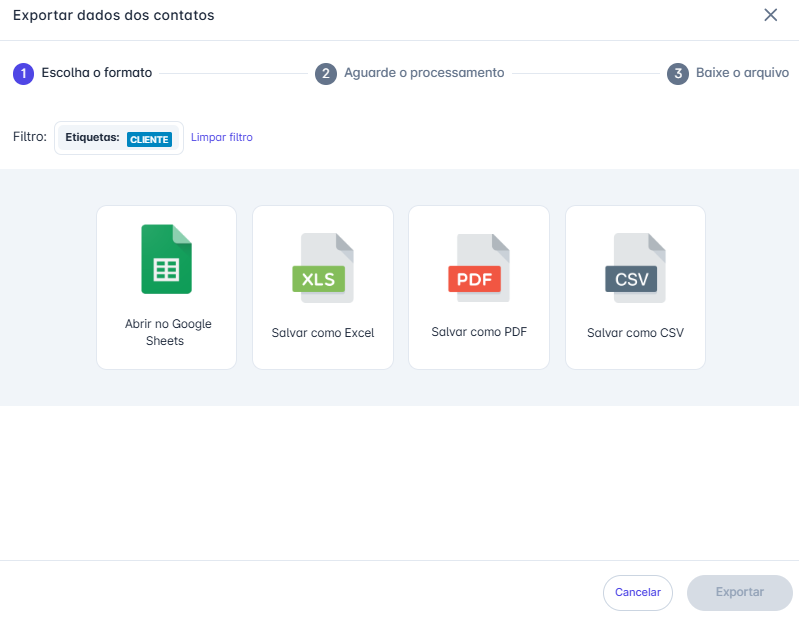
Na janela Exportar dados dos contatos, o campo Filtro, no topo, mostra o que será exportado.
Se estiver escrito Nenhum filtro aplicado, a exportação leva a base inteira. Se você tinha um filtro ativo na tela de Contatos, ele aparece ali, como Etiquetas: ALUNO, e só os contatos correspondentes entram no arquivo.
Para exportar tudo mesmo tendo chegado com um filtro, clique em Limpar filtro, ao lado da indicação.
Escolher o formato
Selecione um dos quatro formatos disponíveis e clique em Exportar. O botão só fica ativo depois que um formato é escolhido.
| Formato | O que você recebe no final |
|---|---|
| Abrir no Google Sheets | A planilha abre direto no navegador |
| Salvar como Excel | Um arquivo .xls para baixar |
| Salvar como PDF | Um arquivo .pdf para baixar |
| Salvar como CSV | Um arquivo .csv para baixar |
Aguardar o processamento
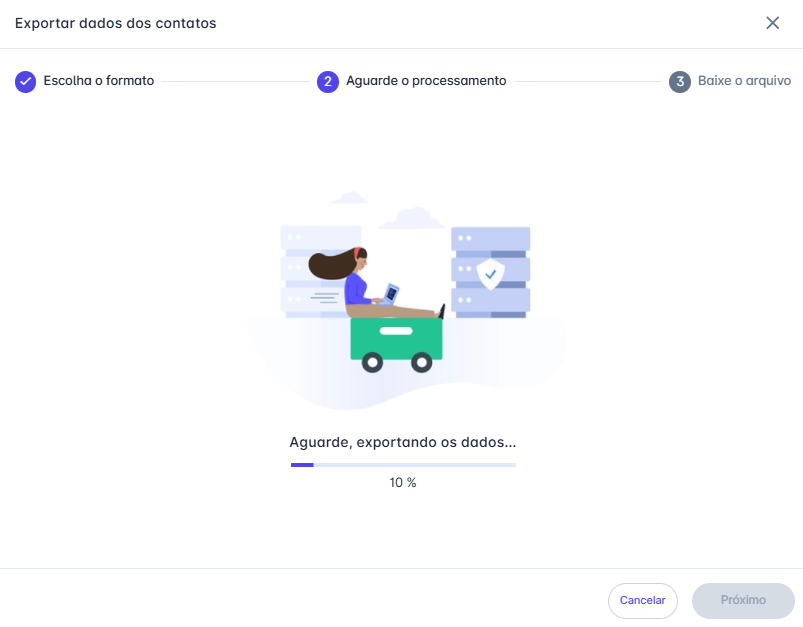
A plataforma monta o arquivo e mostra o andamento em porcentagem. O tempo depende do tamanho da base.
Você pode interromper clicando em Cancelar enquanto o processamento não termina.
Abrir ou baixar o arquivo
Ao concluir, a janela mostra Exportação concluída! e o botão de acesso ao arquivo, que muda conforme o formato escolhido.
Se você escolheu Google Sheets, o botão é Abrir planilha e leva à planilha no navegador. Nos outros três formatos, o botão é Baixar arquivo e faz o download.
Clique em Fechar para sair da janela.

Considerações Adicionais:
- O filtro que estava aplicado na tela de Contatos é levado para a exportação. Confira o campo Filtro antes de exportar, para não gerar um arquivo com mais ou menos contatos do que você precisa.
- A exportação em Google Sheets não baixa nada para o seu computador: a planilha fica no navegador.