
Aparência
WebChat
Como criar e configurar um canal WebChat para atender seus contatos por link ou QR Code.
O WebChat é um canal de atendimento acessado por link público ou QR Code. Ao acessar o link, o visitante é direcionado a uma página dedicada para iniciar o atendimento. A cor exibida é sempre azul e não pode ser alterada por aqui.
Para disponibilizar o WebChat diretamente no seu site (com um botão flutuante ou elemento clicável) ou personalizar sua aparência, é necessário configurar um Widget de Atendimento e vincular o canal a ele.
Cada conta pode ter até 2 canais WebChat ativos.
Como criar um canal WebChat
Passo 1: No menu principal, acesse Ajustes e, em seguida, Canais de atendimento.
Passo 2: No topo da tela, clique em "Novo canal" e selecione "WebChat" no menu.
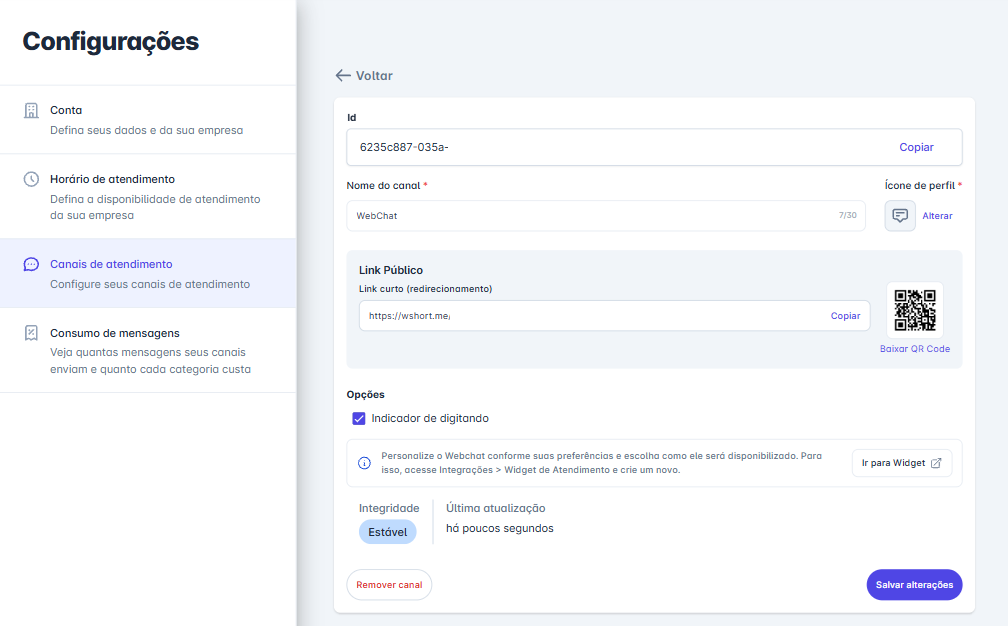
Passo 3: Preencha as informações do canal:
- Nome do canal (obrigatório): nome exibido para os visitantes no WebChat.
- Ícone de perfil: pré-preenchido com o ícone de balão. Clique em "Alterar" para trocar por outro ícone da biblioteca.
- Indicador de digitando (ativado por padrão): exibe o status "digitando..." no cabeçalho do chat para o visitante enquanto o agente estiver digitando. O indicador some automaticamente 20 segundos após o agente parar de digitar.
Passo 4: Clique em "Salvar alterações". O sistema gera automaticamente:
- Link curto: URL pública de acesso ao canal (ex.:
https://wshort.me/jiKV). Use o botão "Copiar" para copiar o link. - QR Code: use o link "Baixar QR Code" para salvar a imagem.
Usando chatbots no WebChat
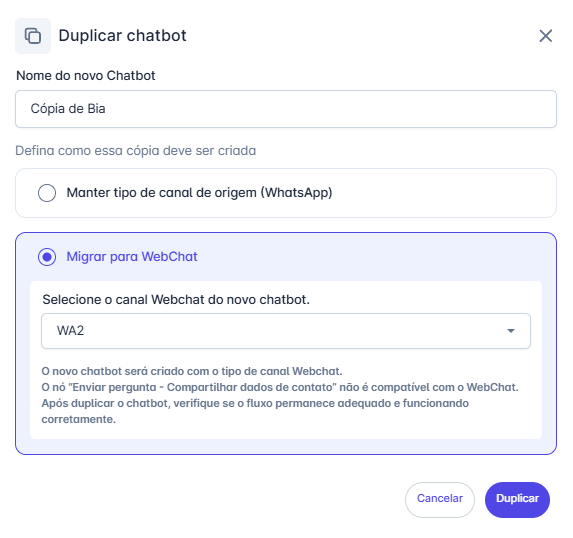
Você não precisa construir seus fluxos do zero. É possível duplicar um chatbot já existente de outro canal (WhatsApp, Instagram ou Messenger) e migrá-lo para o WebChat, aproveitando a lógica que já está configurada.
Como o visitante acessa o WebChat
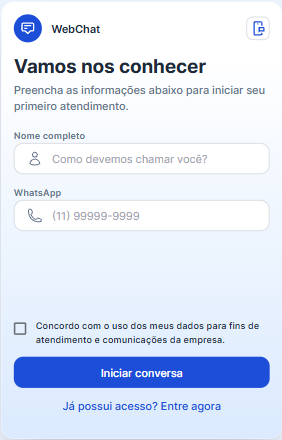
O visitante acessa o WebChat pelo link público ou escaneando o QR Code. Ambos abrem uma página dedicada com o widget centralizado. O visitante vê um formulário com os campos e o termo fixos:
- Nome completo (obrigatório)
- WhatsApp (obrigatório)
- Termo de consentimento (obrigatório): "Concordo com o uso dos meus dados para fins de atendimento e comunicações da empresa." O visitante precisa marcar o checkbox para continuar.
Ao preencher o formulário, um novo atendimento é criado automaticamente e a mensagem "Vamos conversar" é enviada para iniciar a conversa. O visitante entra diretamente no chat, sem precisar de nenhuma ação adicional. Caso já exista um atendimento em andamento, o visitante é direcionado diretamente para ele ao acessar o link.
Caso o atendimento seja concluído enquanto o visitante ainda está na tela do WebChat, o botão "Iniciar nova conversa" é exibido. Ao clicar, um novo atendimento é criado e a mensagem "Vamos conversar" é enviada novamente.
Já possui acesso? Entre agora
O código OTP é solicitado quando o número de telefone informado já foi utilizado em qualquer canal WebChat ou widget da empresa e o visitante não possui sessão salva no navegador — outro dispositivo, navegador sem histórico ou mais de 30 dias sem acesso. Na primeira utilização do telefone, o visitante preenche apenas o formulário e entra diretamente no chat, sem autenticação adicional.
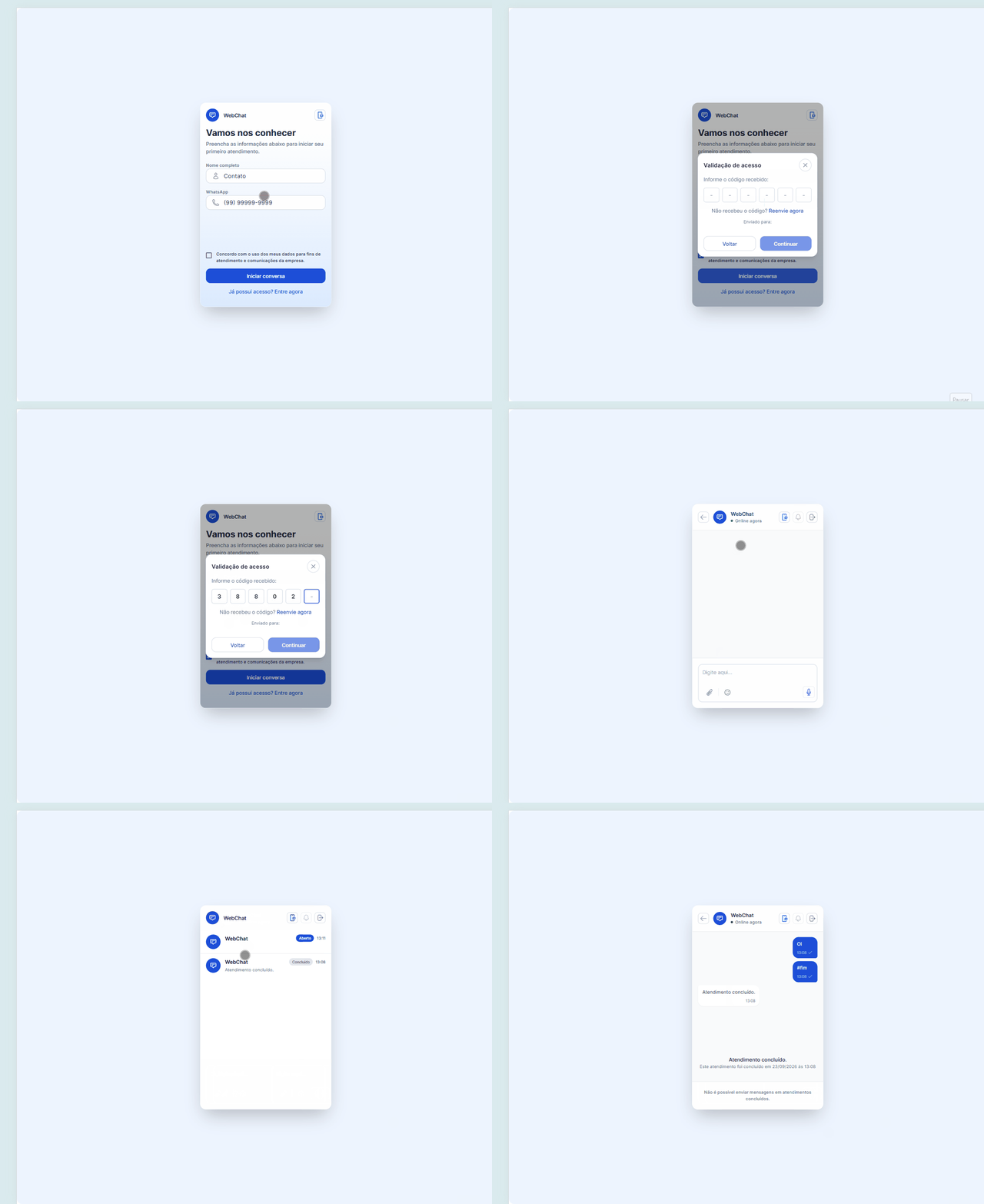
Visitantes com atendimentos anteriores podem clicar em "Já possui acesso? Entre agora" para retomar conversas existentes. O fluxo de acesso funciona assim:
- A tela "Suas conversas" solicita o número de telefone utilizado em atendimentos anteriores.
- Um código OTP de 6 dígitos é enviado via WhatsApp para o número informado.
- O modal "Validação de acesso" exibe os campos para inserir o código. Caso não receba, clique em "Reenvie agora".
- Após confirmar o código, clique em "Continuar" para acessar o histórico de conversas.
Status de disponibilidade
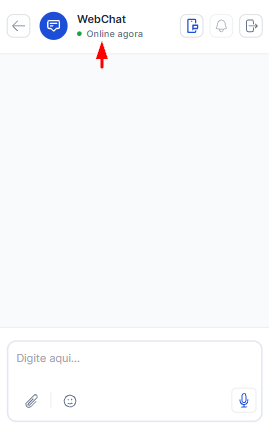
No cabeçalho do chat, o visitante vê o status de disponibilidade do canal:
- Online: exibido quando o horário atual está dentro do horário de expediente configurado em Ajustes → Conta → Horário de atendimento.
- Offline: exibido fora do horário de expediente.
Funcionalidades durante o atendimento
Após iniciar a conversa, o visitante tem acesso às seguintes funcionalidades:
Enviar mensagens e emojis
Digite no campo "Digite aqui..." para enviar mensagens de texto. Clique no ícone de emoji para abrir o seletor, com campo de busca e categorias.
Enviar arquivos
Clique no ícone de clipe para abrir o menu de anexos:
- Câmera: abre submenu com "Tirar foto" ou "Gravar vídeo"
- Imagem: seleciona uma imagem da galeria
- Vídeo: seleciona um vídeo da galeria
- Arquivo: seleciona qualquer arquivo do dispositivo
O limite é de 10 arquivos por envio. O tamanho máximo por arquivo é de 50 MB. Arquivos acima desse limite não são enviados e o sistema exibe a mensagem: "Tamanho máximo é de 50MB, tente compactar o arquivo antes de enviar."
Gravar áudio
Clique no ícone de microfone para iniciar a gravação. Durante a gravação são exibidos o tempo decorrido e três botões:
- Lixeira: descarta a gravação
- Quadrado (pausar): pausa a gravação
- Seta (enviar): envia o áudio imediatamente
Abrir em outro dispositivo
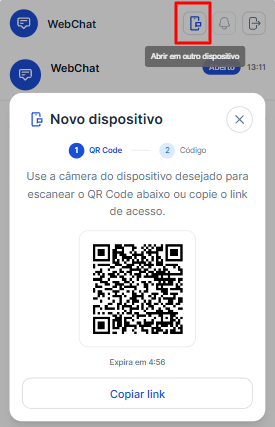
No canto superior direito do chat, clique no botão "Abrir em outro dispositivo". O modal "Novo dispositivo" abre em duas etapas:
Etapa 1: QR Code
Escaneie o QR Code com a câmera do outro dispositivo ou clique em "Copiar link" para abrir pelo link. O QR Code tem tempo de expiração exibido na tela.
Etapa 2: Código
Após escanear o QR Code ou abrir o link, um código de 6 dígitos é exibido no dispositivo atual. Insira esse código no novo dispositivo para confirmar o acesso. O código expira após alguns minutos.
Ao confirmar, o modal exibe: "Conectado! Sua conversa foi aberta no novo dispositivo." A conversa fica acessível em ambos os dispositivos simultaneamente.
Encerrar sessão
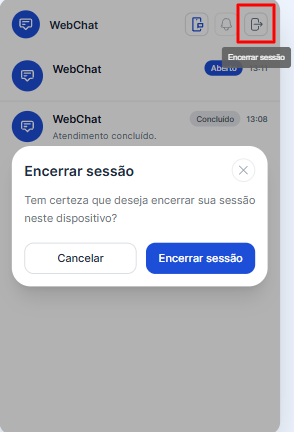
Clique no botão "Encerrar sessão" no canto superior direito do chat. O modal de confirmação exibe a pergunta: "Tem certeza que deseja encerrar sua sessão neste dispositivo?" com os botões "Cancelar" e "Encerrar sessão".
Ao confirmar, a sessão é encerrada naquele dispositivo e o visitante precisará se identificar novamente para iniciar uma nova conversa.
Encerrar a sessão faz apenas o logoff no dispositivo. O atendimento continua aberto na plataforma e só é concluído pelo agente responsável.
Envio de mensagens via API
É possível disparar mensagens para contatos via API utilizando um canal WebChat como origem. O endpoint utilizado é o mesmo de envio de mensagens da plataforma.
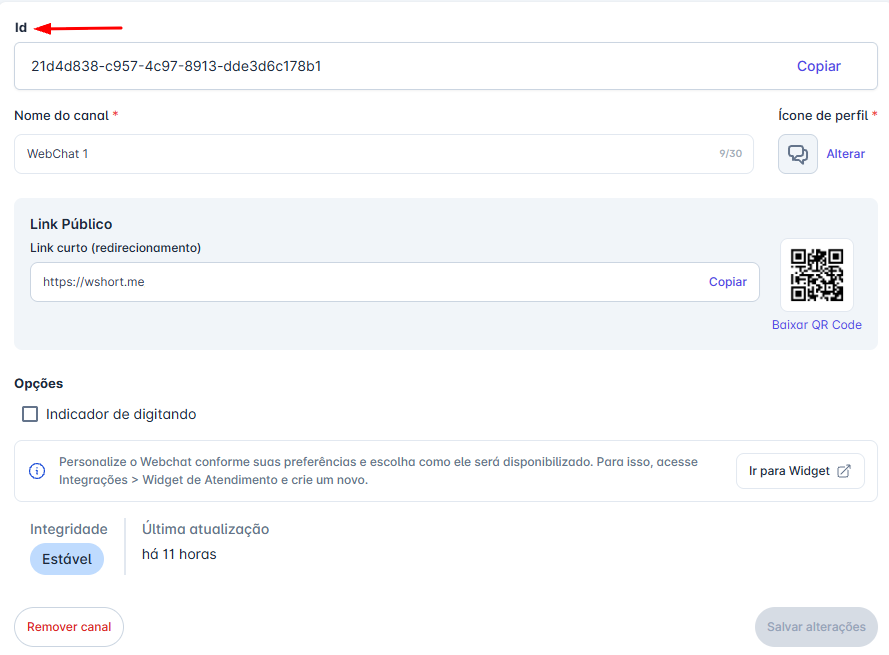
No parâmetro from, informe o ID do canal WebChat. O ID está disponível na tela de configuração do canal, no campo "Id", no topo da página.
No parâmetro to, informe o número de telefone do contato.
json
{
  "from": "21d4d838-c957-4c97-8913-dde3d6c178b1",
  "body": {
    "text": "Olá"
  },
  "to": "33999001111"
}
Consulte a documentação da API da plataforma para detalhes completos sobre o endpoint de envio de mensagens.
Limite de canais WebChat
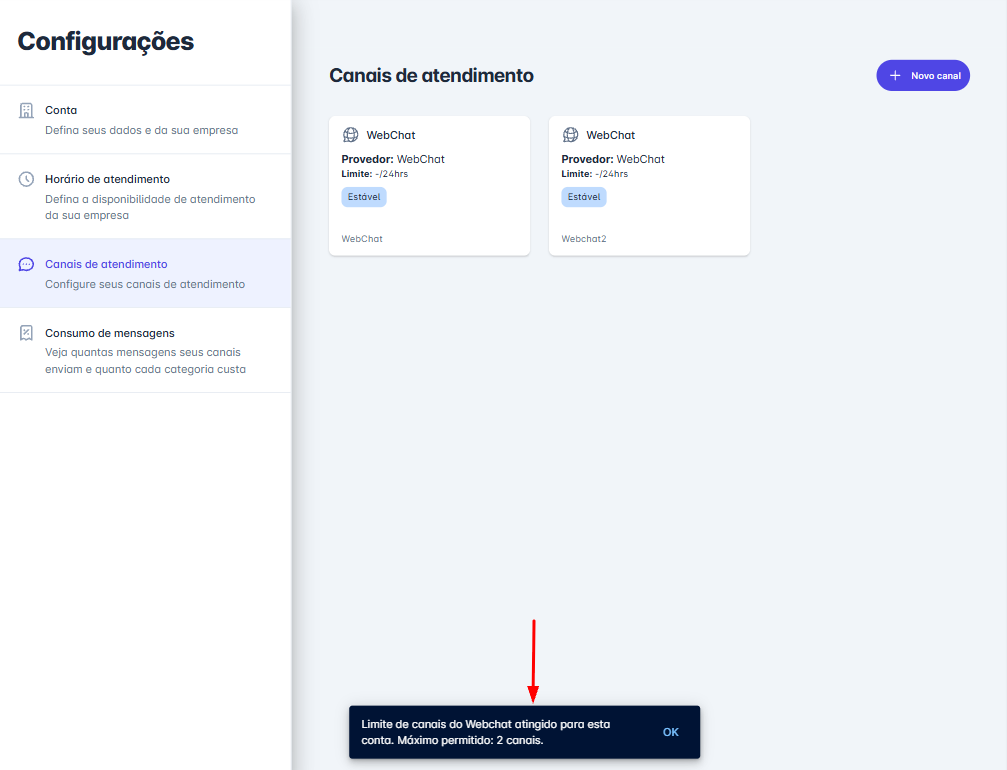
Cada conta suporta no máximo 2 canais WebChat simultâneos. Ao tentar criar um terceiro, o sistema exibe o aviso:
"Atenção: Limite atingido. Esta conta já possui 2 canais WebChat conectados."
Como remover um canal WebChat
- Abra o canal em Canais de atendimento.
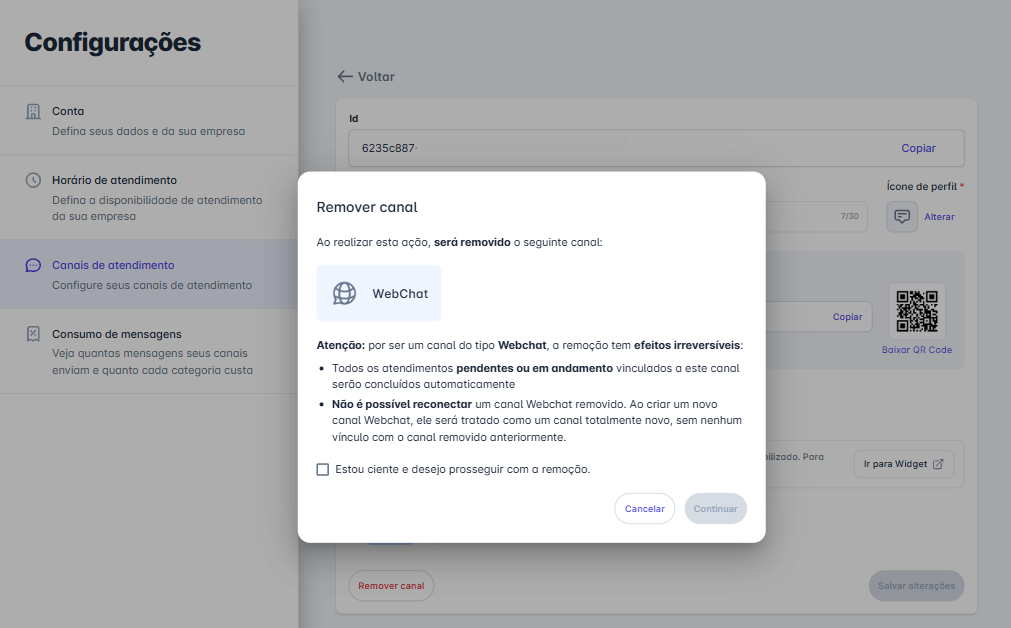
- Clique em "Remover canal" no rodapé da tela.
- O modal exibe um aviso de efeitos irreversíveis específicos do WebChat:
- Todos os atendimentos pendentes ou em andamento vinculados ao canal serão concluídos automaticamente.
- Não é possível reconectar um canal WebChat removido. Ao criar um novo canal, ele será tratado como totalmente novo, sem nenhum vínculo com o canal removido.
- Marque o checkbox "Estou ciente e desejo prosseguir com a remoção" e clique em "Continuar".
- O sistema envia um código de validação para o e-mail do administrador. Informe o código de 6 dígitos no modal "Validação de acesso" e clique em "Continuar" para confirmar.
Após a remoção, o link público e o QR Code deixam de funcionar imediatamente.