
Aparência
Excluir Etapa
Saiba como excluir uma etapa do fluxo com segurança, escolher o destino dos cards e entender o que acontece com cada um após a confirmação.
Excluir uma etapa do painel é uma ação que pode impactar diretamente os cards vinculados a ela. O sistema verifica a quantidade de cards na etapa antes de acionar o fluxo de exclusão — e exige uma validação de segurança por código OTP antes de aplicar as mudanças definitivamente.
Resumo rápido
| Situação da etapa | O que acontece | Exige OTP? |
|---|---|---|
| Etapa vazia | Modal simples de confirmação | ❌ Não |
| Etapa com cards | Você escolhe o destino dos cards (mover/arquivar/excluir) | ✅ Sim |
Como excluir uma etapa
Passo 1: Acesse as configurações do painel clicando no ícone ⚙️.
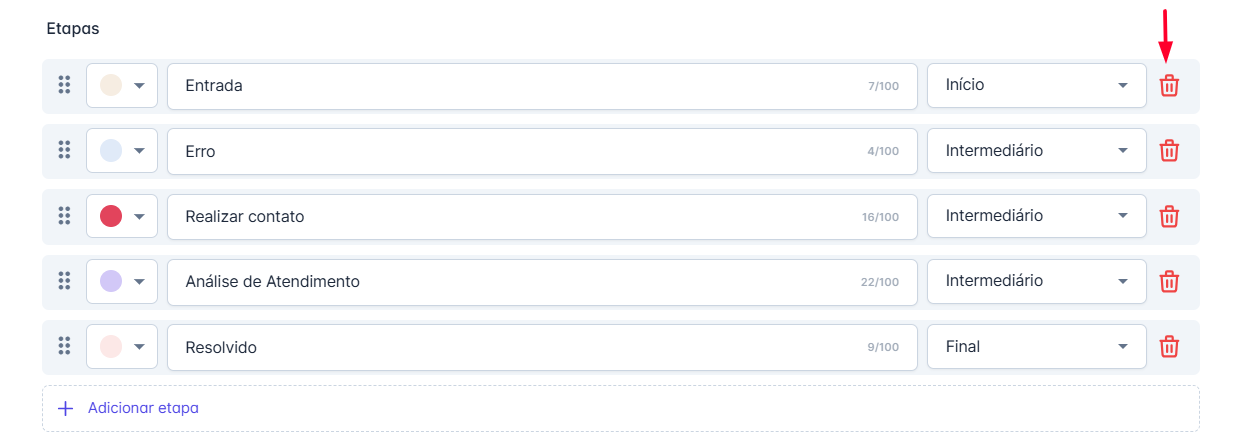
Passo 2: Na seção de etapas, clique no ícone de lixeira ao lado da etapa que deseja excluir.
O sistema verifica automaticamente se a etapa possui cards associados e abre o fluxo correspondente:
Etapa sem cards
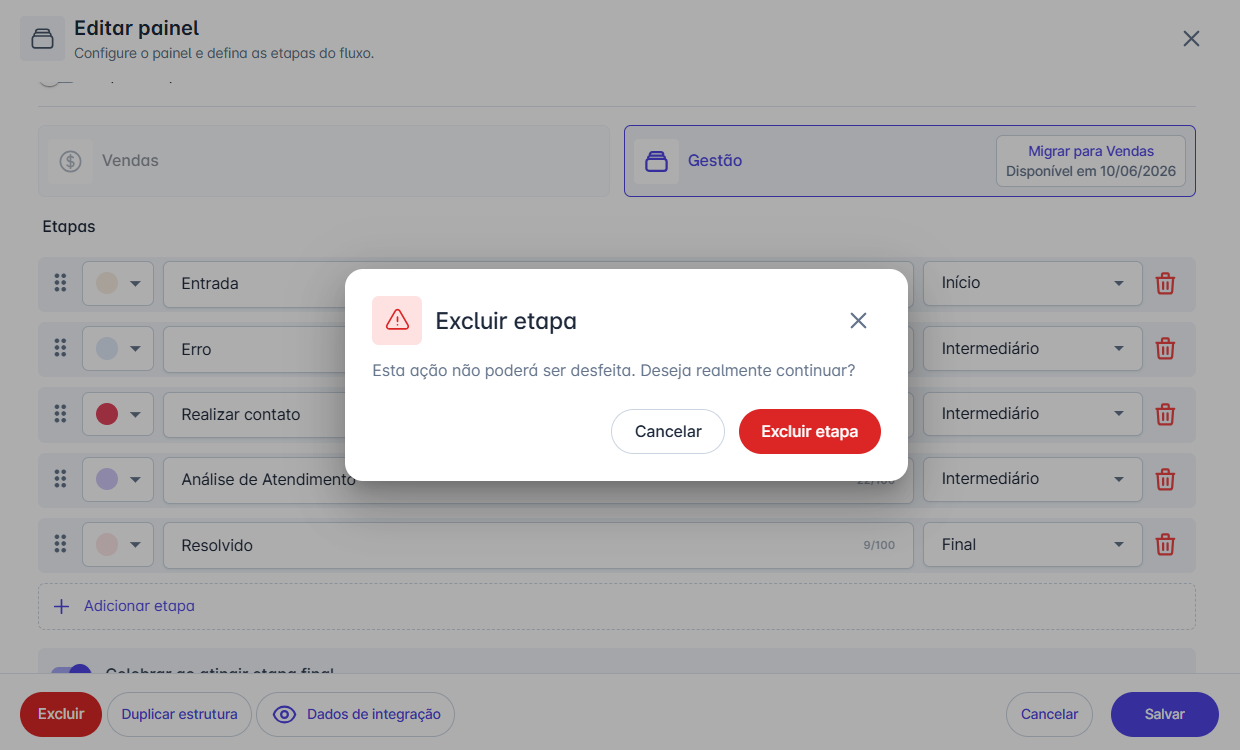
Se a etapa estiver vazia, o sistema exibe um modal de confirmação simples:
"Esta ação não poderá ser desfeita. Deseja realmente continuar?"
- Clique em Cancelar para voltar sem alterações.
- Clique em Excluir para confirmar.
A exclusão de etapas vazias não exige código OTP.
Etapa com cards
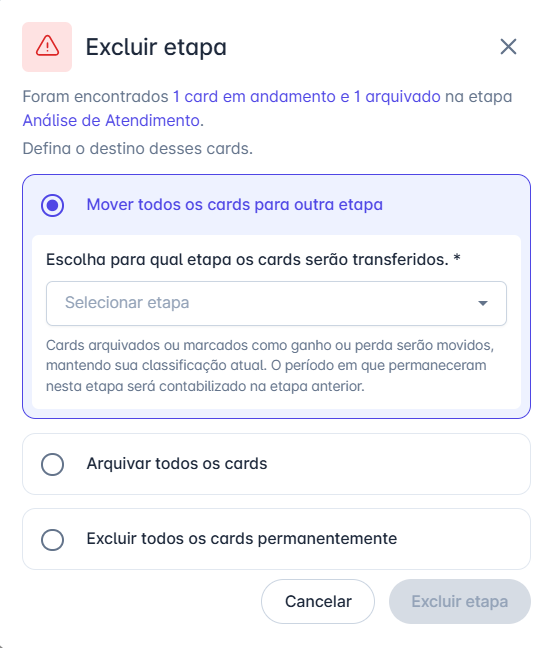
Se a etapa possuir cards, o sistema abre o modal "Excluir etapa" exibindo a quantidade de cards afetados. Você deve escolher o que fazer com esses cards antes de prosseguir.
O que fazer com os cards da etapa
Escolha uma das três opções disponíveis no modal:
Opção 1: Mover para outra etapa
Os cards são transferidos para uma etapa ativa do painel que você escolher no dropdown.
- A etapa excluída é removida do fluxo e os cards seguem normalmente na nova etapa.
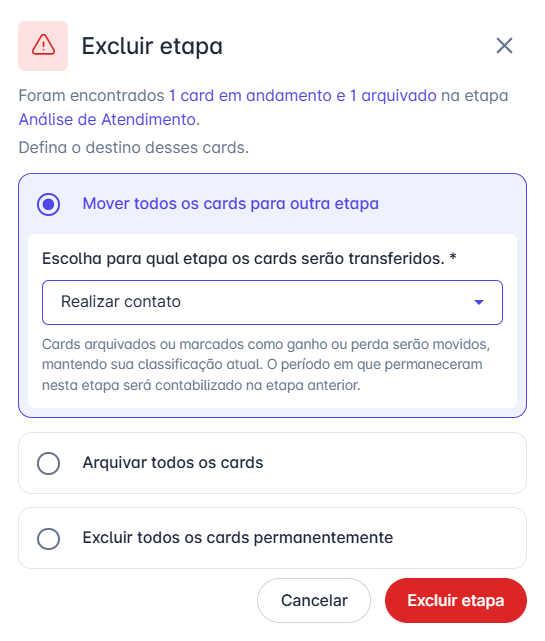
A seleção de uma etapa de destino é obrigatória para essa opção. O botão de confirmação só fica ativo após a escolha.
Opção 2: Arquivar cards
Os cards são removidos do Kanban, mas continuam acessíveis na visualização Lista. Podem ser abertos e editados normalmente, sem precisar desarquivá-los.
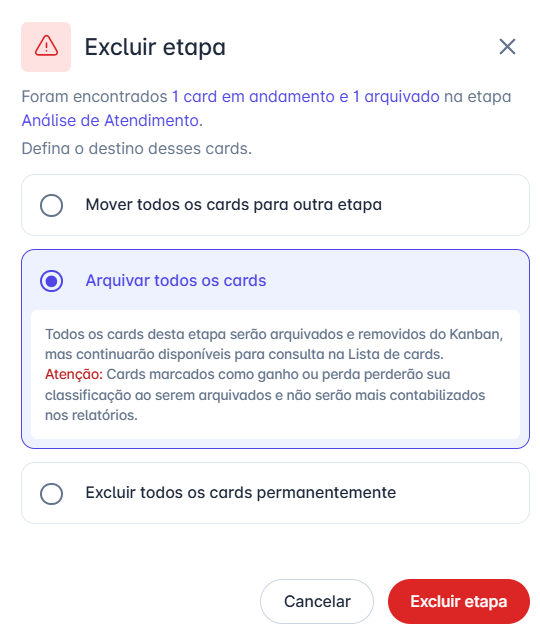
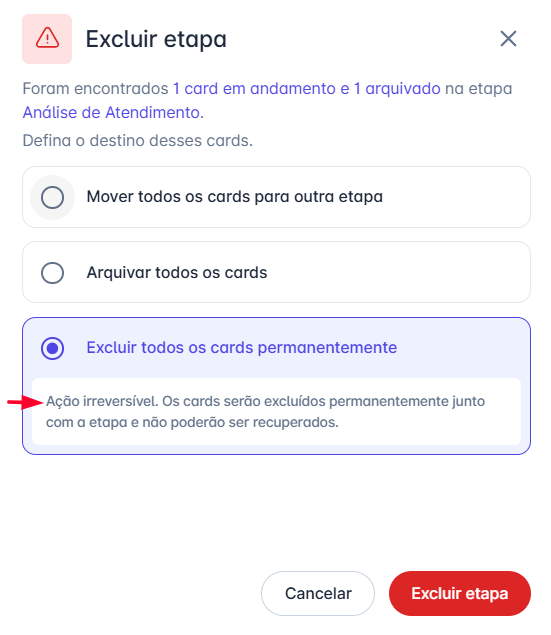
Opção 3: Excluir os cards permanentemente
Os cards são excluídos junto com a etapa. Essa ação é irreversível — os cards não poderão ser recuperados.
Atenção: essa ação não pode ser desfeita. Certifique-se de que os cards dessa etapa não são mais necessários antes de confirmar.
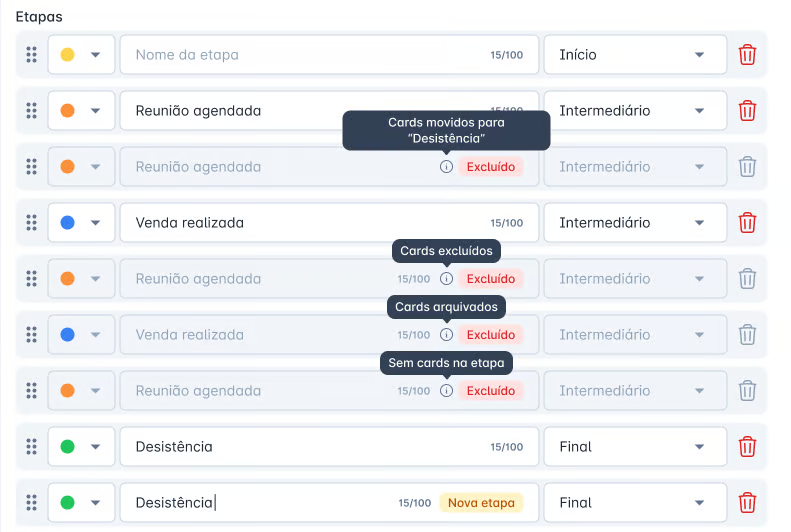
Sinalização visual antes de salvar
Após escolher o destino dos cards, a exclusão não é aplicada imediatamente. As alterações ficam em estado de rascunho até que você salve o painel. Durante esse período, cada etapa exibe um badge indicando seu status:
- Badge vermelho "Excluído" — etapa marcada para exclusão. Ao passar o mouse sobre o ícone ⓘ ao lado do badge, um tooltip exibe o destino definido para os cards.
- Badge laranja "Nova etapa" — etapa criada na sessão atual, ainda não salva.
- Sem badge — etapa ativa sem alterações pendentes.
Você pode marcar múltiplas etapas para exclusão na mesma sessão. Todas as alterações serão aplicadas de uma só vez ao salvar.
Validação de segurança (OTP)
Ao clicar em Salvar alterações, o sistema solicita um código de segurança antes de aplicar qualquer exclusão:
- O modal de Validação de acesso é exibido e um código OTP é enviado para o e-mail do usuário autenticado.
- Insira o código no campo indicado e confirme.
- As exclusões são processadas e uma notificação de progresso é exibida na tela.
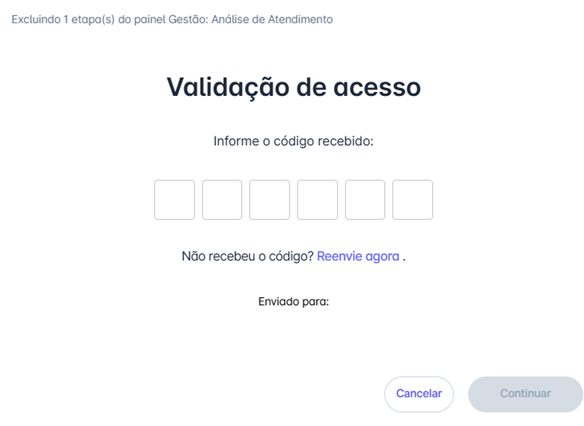
Se você excluiu múltiplas etapas na mesma sessão, apenas um código OTP é solicitado para validar todas as exclusões de uma vez.
Acompanhando a exclusão
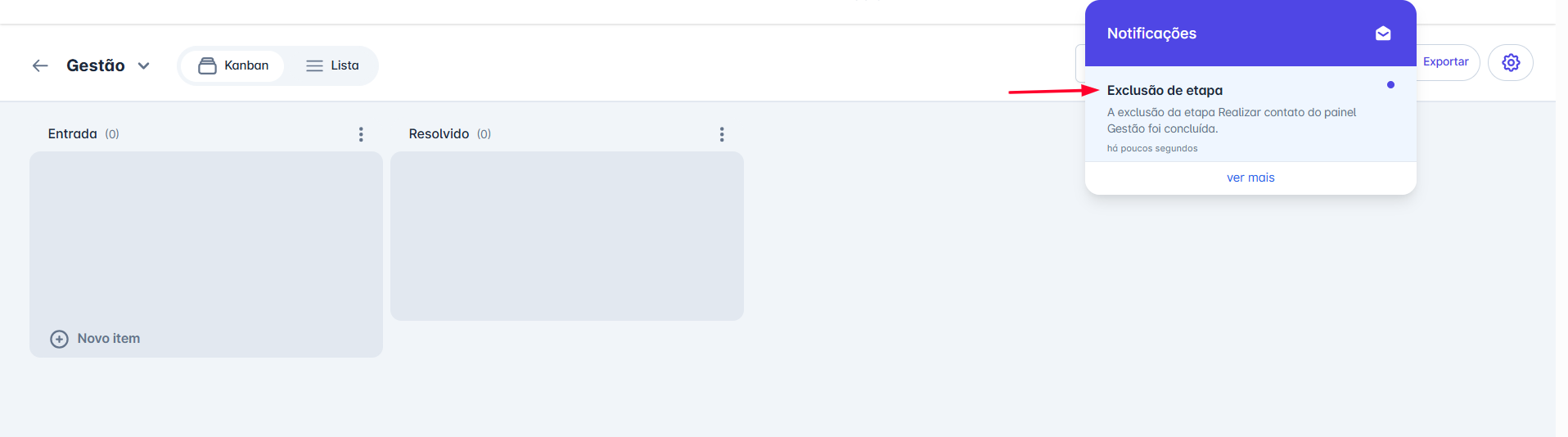
Após a validação do OTP, o sistema processa a exclusão e exibe uma notificação de progresso:
- Durante o processamento: "Excluindo a etapa [Nome da Etapa] do painel [Nome do Painel]."
- Após a conclusão: "A exclusão da etapa [Nome da Etapa] do painel [Nome do Painel] foi concluída."
Cards arquivados: o que acontece depois?
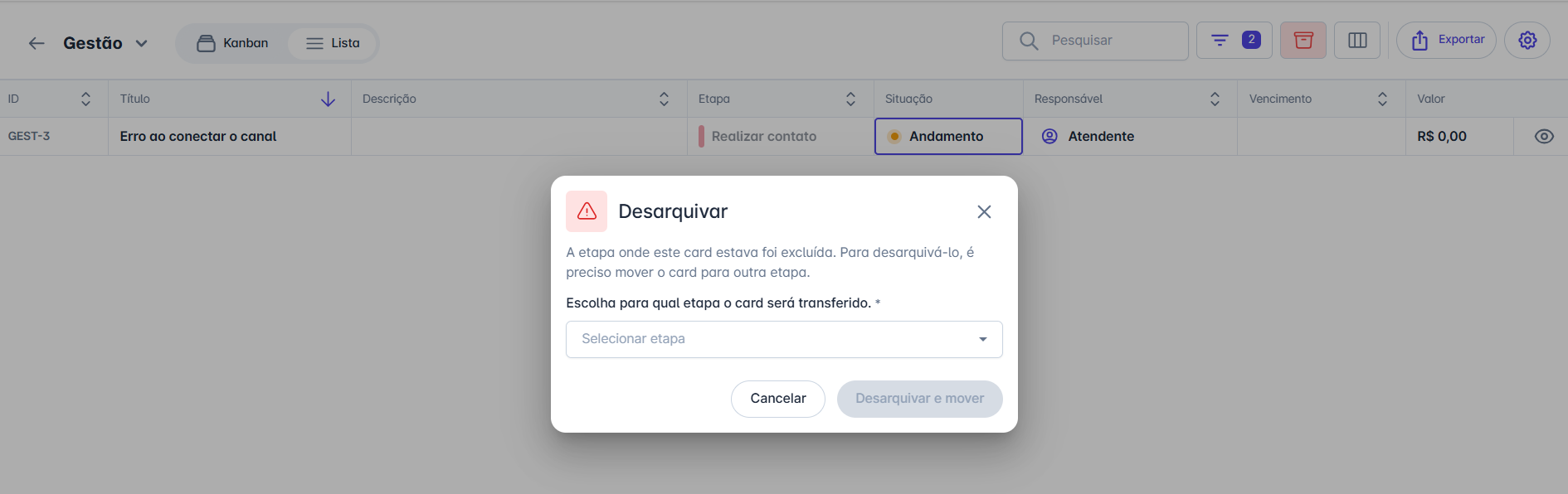
Na visualização Lista: o badge da etapa excluída aparece em cinza. Ao passar o mouse sobre ele, é exibido o tooltip "Etapa excluída".

Edição: o card pode ser aberto e editado normalmente sem precisar ser desarquivado.
Desarquivamento: como a etapa original foi excluída, ao desarquivar um card o sistema exibe o modal "Desarquivar", obrigando a seleção de uma nova etapa ativa antes de confirmar.
Exibição no módulo de Contatos
Quando um card está vinculado a um contato, ele aparece na aba CRM do perfil desse contato. Ao excluir a etapa onde o card estava, o card continua visível na aba do contato — mas o nome da etapa exibe um indicador visual de que ela não existe mais no fluxo ativo.
Ao passar o mouse sobre o nome da etapa excluída, é exibido o tooltip "Etapa excluída", sinalizando que a informação é histórica.