
Aparência
Migração de Números
Com a mudança realizada pela Meta, que passou a separar as **Contas do WhatsApp** das **Contas de mensagens (Messaging Accounts)**, o processo de migração de números de WhatsApp sofreu algumas alterações.
Atualmente, existem dois cenários de migração. Neste tutorial, abordaremos o primeiro e mais simples deles: a migração de um número proveniente de outra plataforma, cujo cliente utiliza um cartão de crédito como forma de pagamento.
Nesse cenário, o processo consiste em transferir o acesso à conta de mensagens para a Hunion.io e, em seguida, realizar a configuração do canal de atendimento na plataforma.
1. Configuração no Meta Business
Passo 1: Localize a conta de mensagens do número
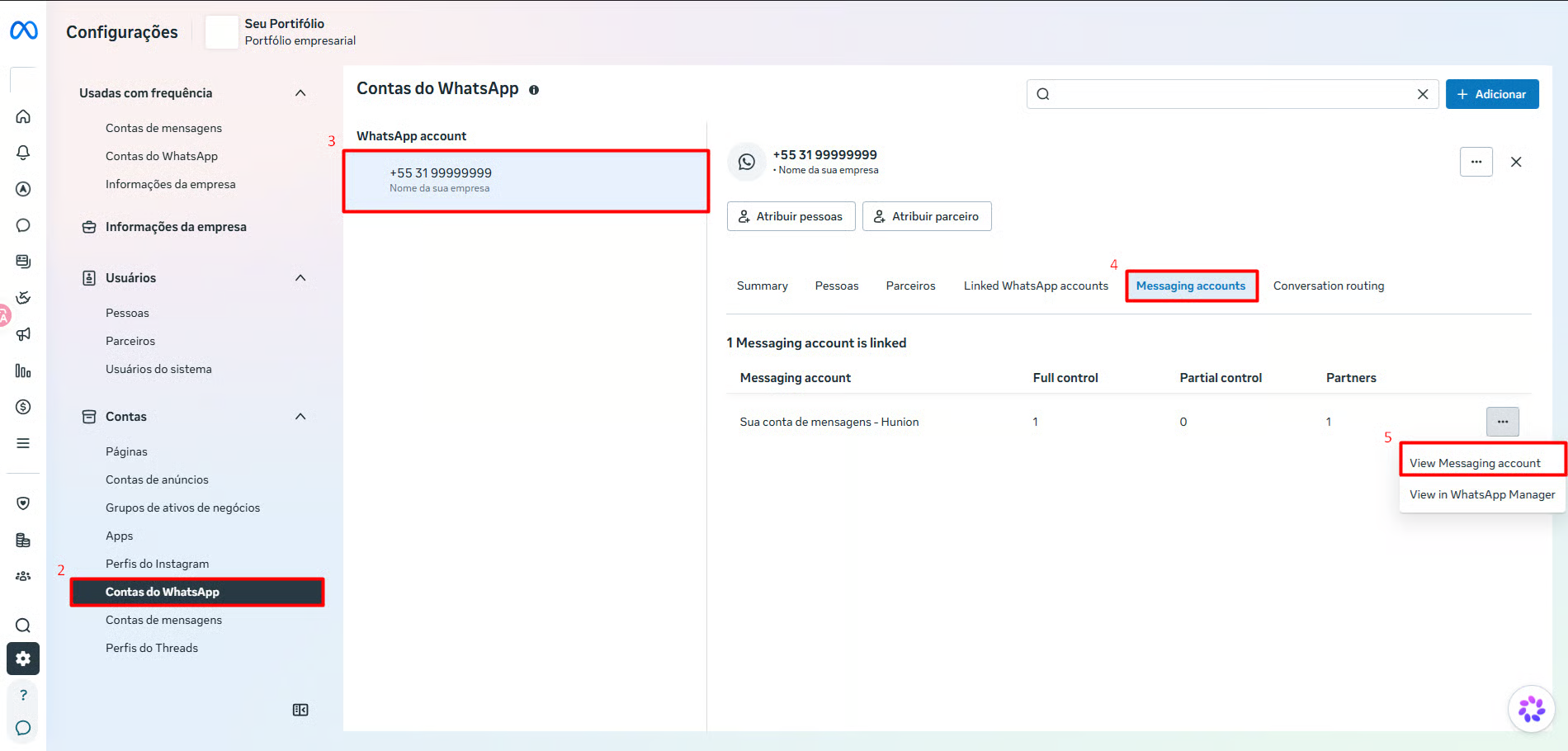
- Acesse o Gerenciador de Negócios da Meta;
- Entre na seção Contas do WhatsApp;
- Localize e selecione o número que será migrado;
- Na guia Messaging Accounts, localize a conta de mensagens vinculada ao número desejado;
- Clique no ícone de três pontos e selecione View Messaging Account.
Essa opção direcionará você diretamente à conta de mensagens correspondente ao número que será migrado.
Passo 2: Remova o parceiro atual
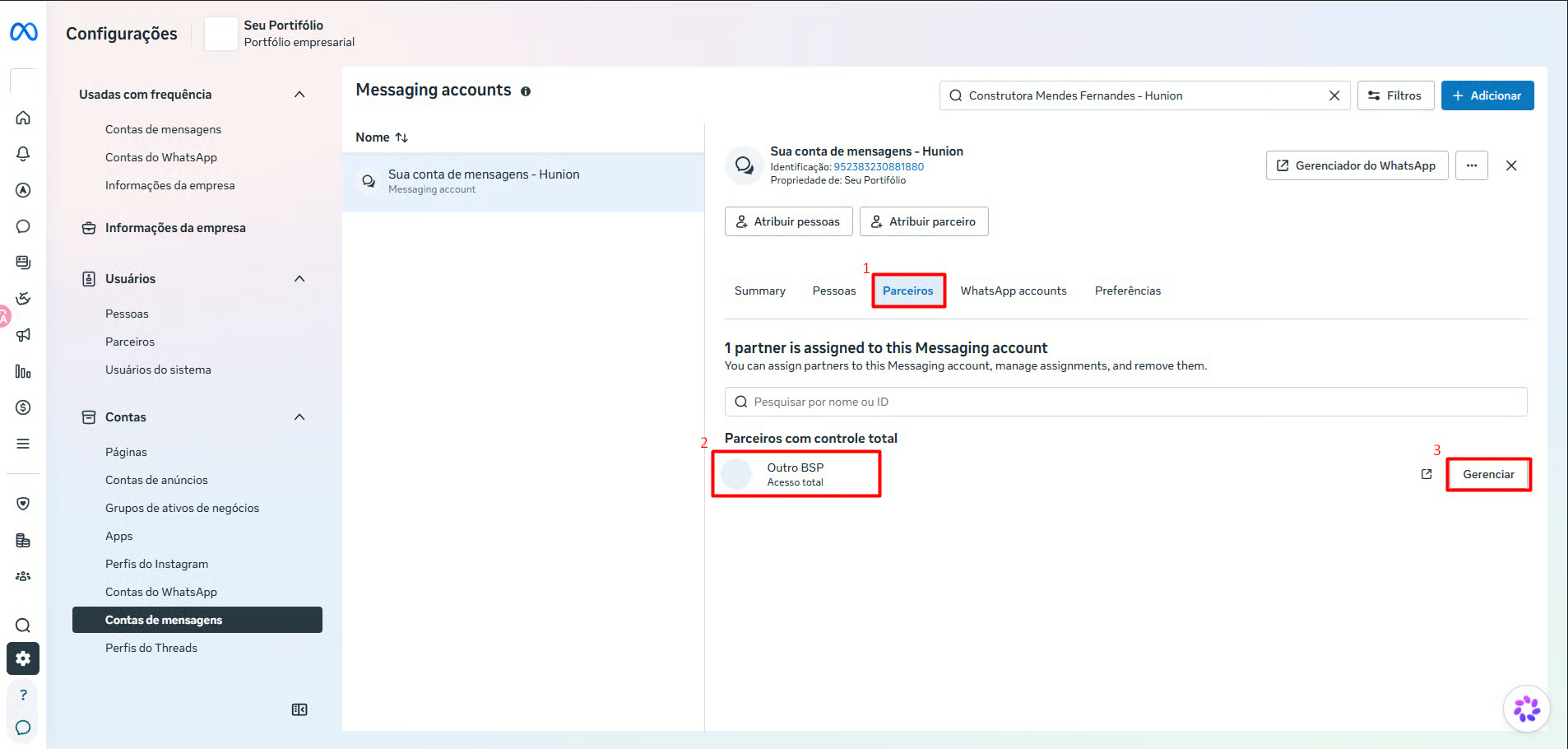
- Na conta de mensagens, acesse a guia Parceiros;
- Localize o parceiro que será substituído;
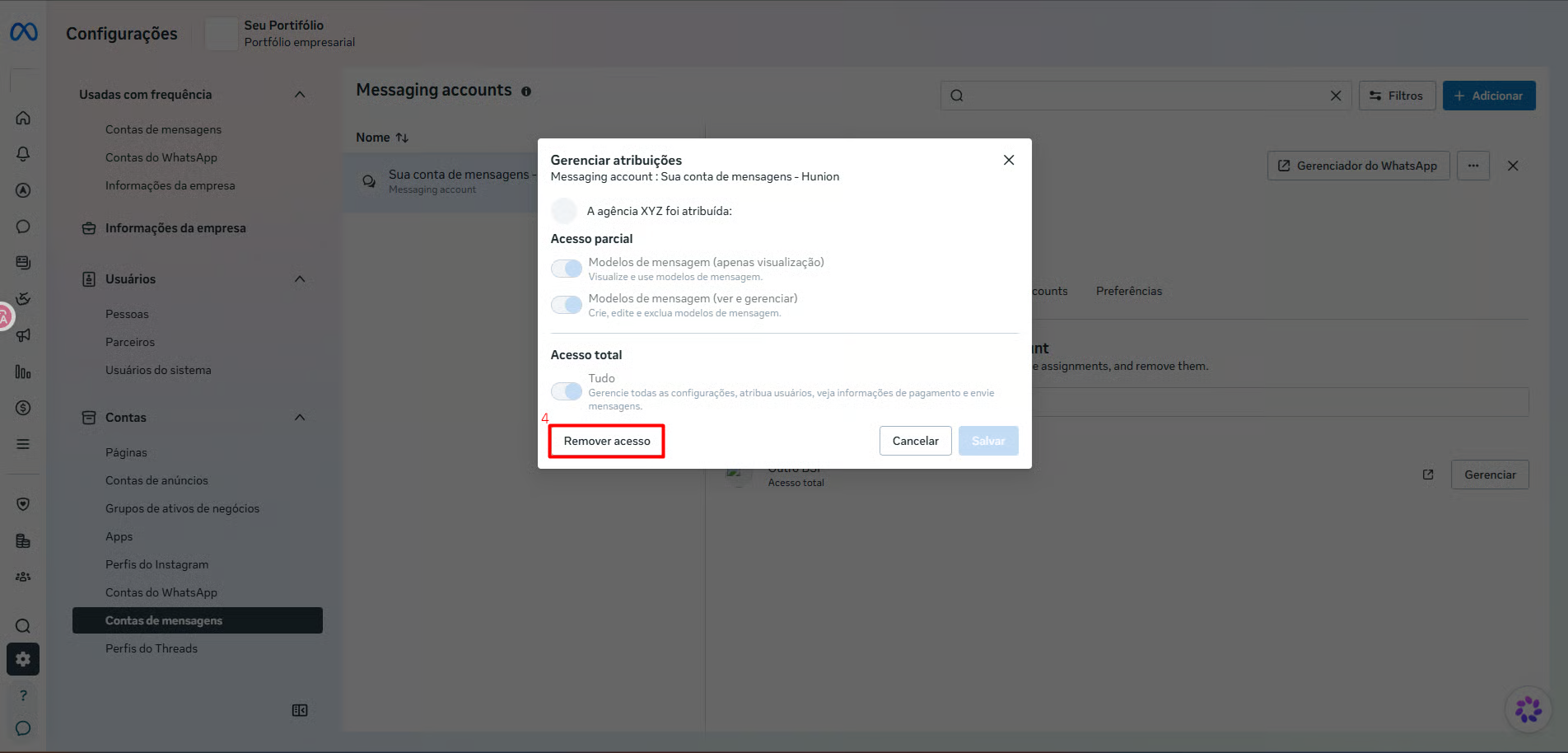
- Clique em Gerenciar;
- Selecione Remover acesso e confirme a operação, caso solicitado.
Essa etapa remove o acesso do parceiro anterior à conta de mensagens.
Passo 3: Conceda acesso à Hunion.io
Após remover o parceiro anterior, será necessário conceder acesso à Hunion.io.
- Clique em Atribuir parceiro.
- Verifique se a Hunion.io já aparece na lista de parceiros disponíveis.
Se a Hunion.io já estiver na lista:
- Selecione o parceiro.
- Conceda todas as permissões disponíveis para a conta de mensagens.
- Salve ou confirme as alterações.
Se a Hunion.io não estiver na lista:
- Clique em Invite New Partner.
- Informe o ID do negócio da Hunion.io:
345920103576826; - Clique em Avançar;
- Selecione novamente a opção Contas vinculadas;
- Marque a conta de mensagens correspondente ao número que será migrado;
- Na seção de permissões, selecione Tudo;
- Avance, revise as informações e confirme a operação.
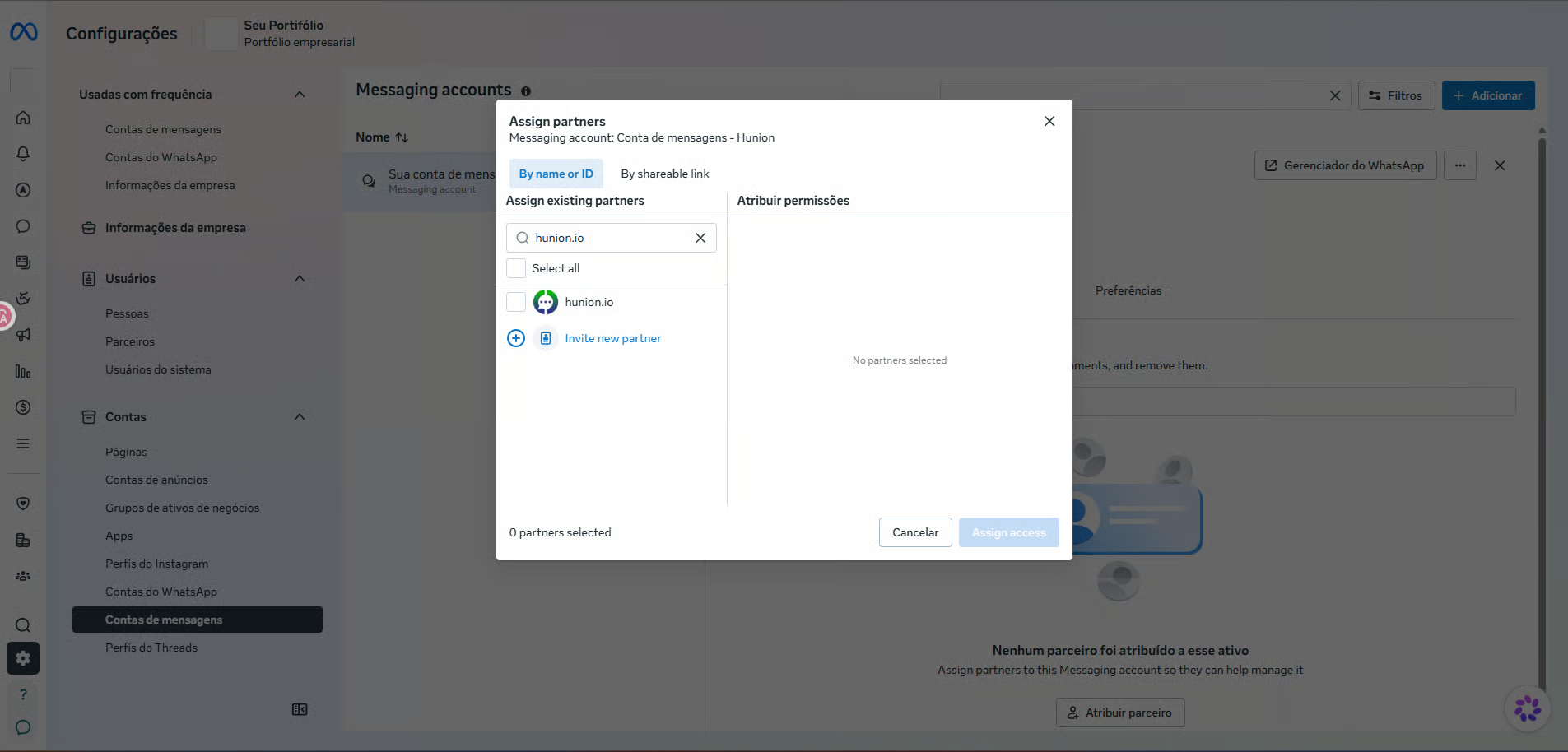
Ao concluir essa etapa, a Hunion.io deverá ter acesso à conta de mensagens selecionada.
2. Configuração do canal na plataforma
Com as permissões configuradas no Meta Business, o próximo passo é adicionar o número à plataforma.
Passo 4: Acesse os canais de atendimento
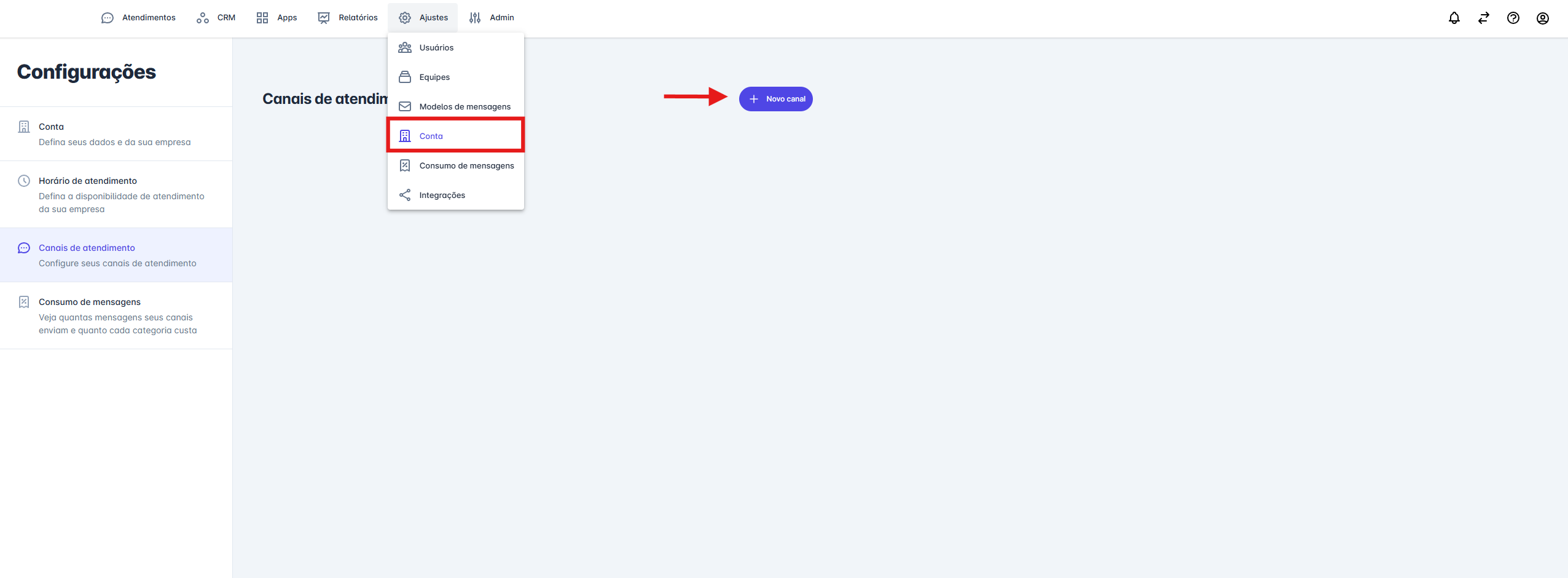
Na plataforma, siga o caminho:
Ajustes → Conta → Canais de atendimento
Em seguida, clique em + Novo canal.
Passo 5: Inicie a conexão com a Meta
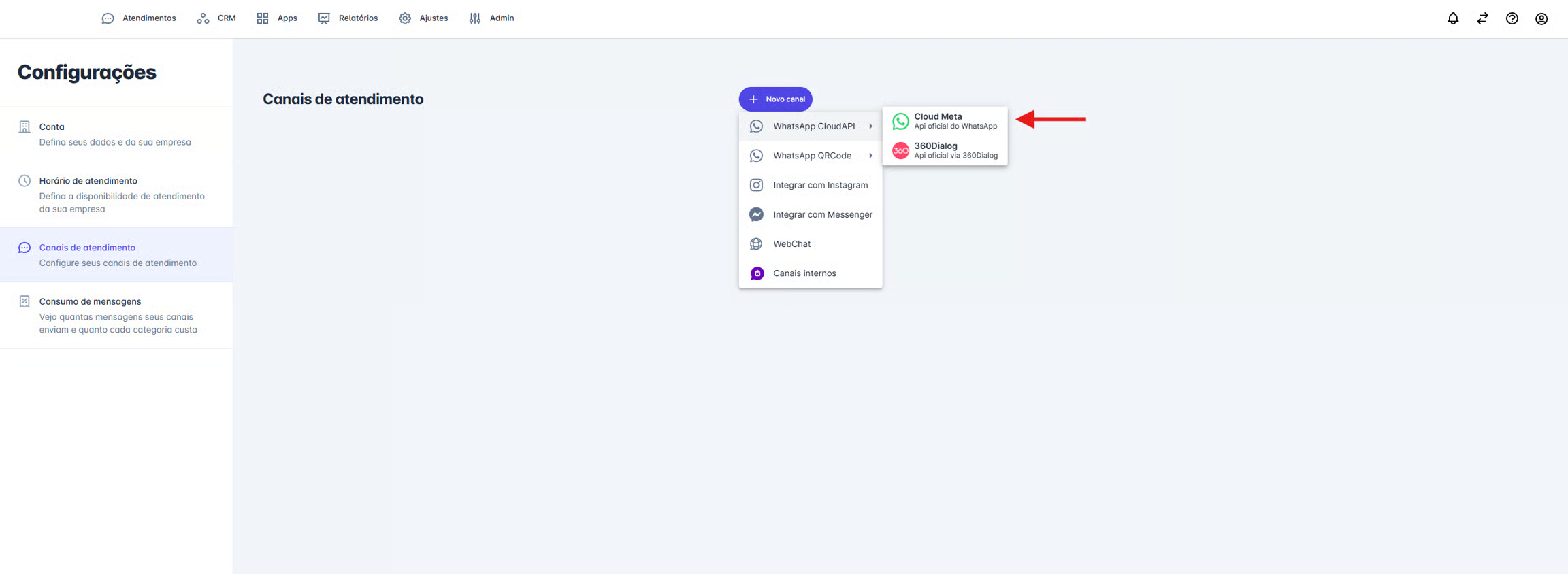
Na tela de seleção do canal, escolha as seguintes opções:
- WhatsApp CloudAPI
- Cloud Meta
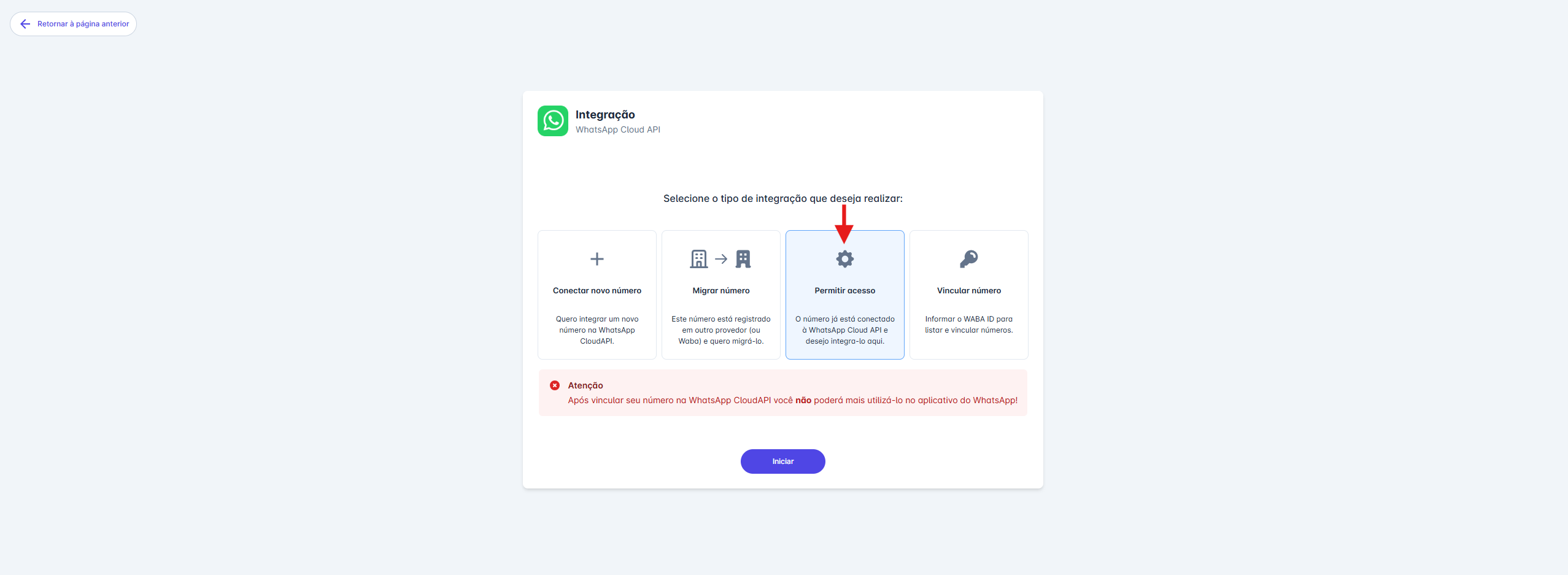
- Clique em Permitir acesso para iniciar o processo de conexão.
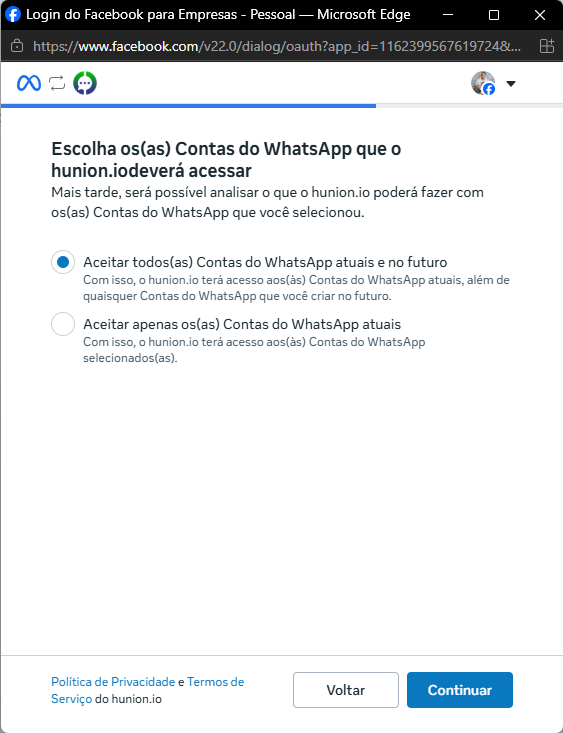
Passo 6: Configure as permissões da conta
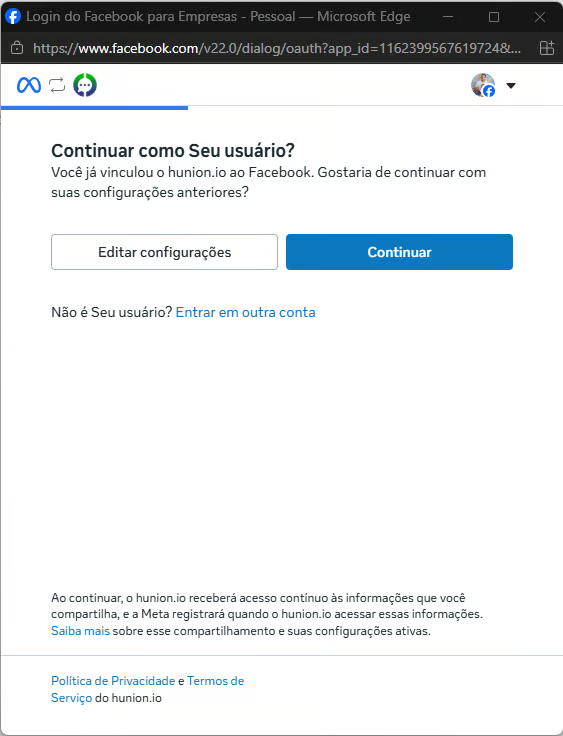
Será aberta a janela de autenticação da Meta.
- Entre com a conta do Facebook que possui acesso à conta de mensagens configurada na primeira etapa.
- Na tela de permissões, clique em Editar configurações.
- Selecione a opção Aceitar todas as Contas do WhatsApp atuais e no futuro.
- Clique em Salvar e prossiga com o fluxo de autorização.
Essa configuração permite que o processo de conexão considere as contas do WhatsApp atuais e futuras disponibilizadas por essa autorização.
Passo 7: Selecione o número para concluir a conexão
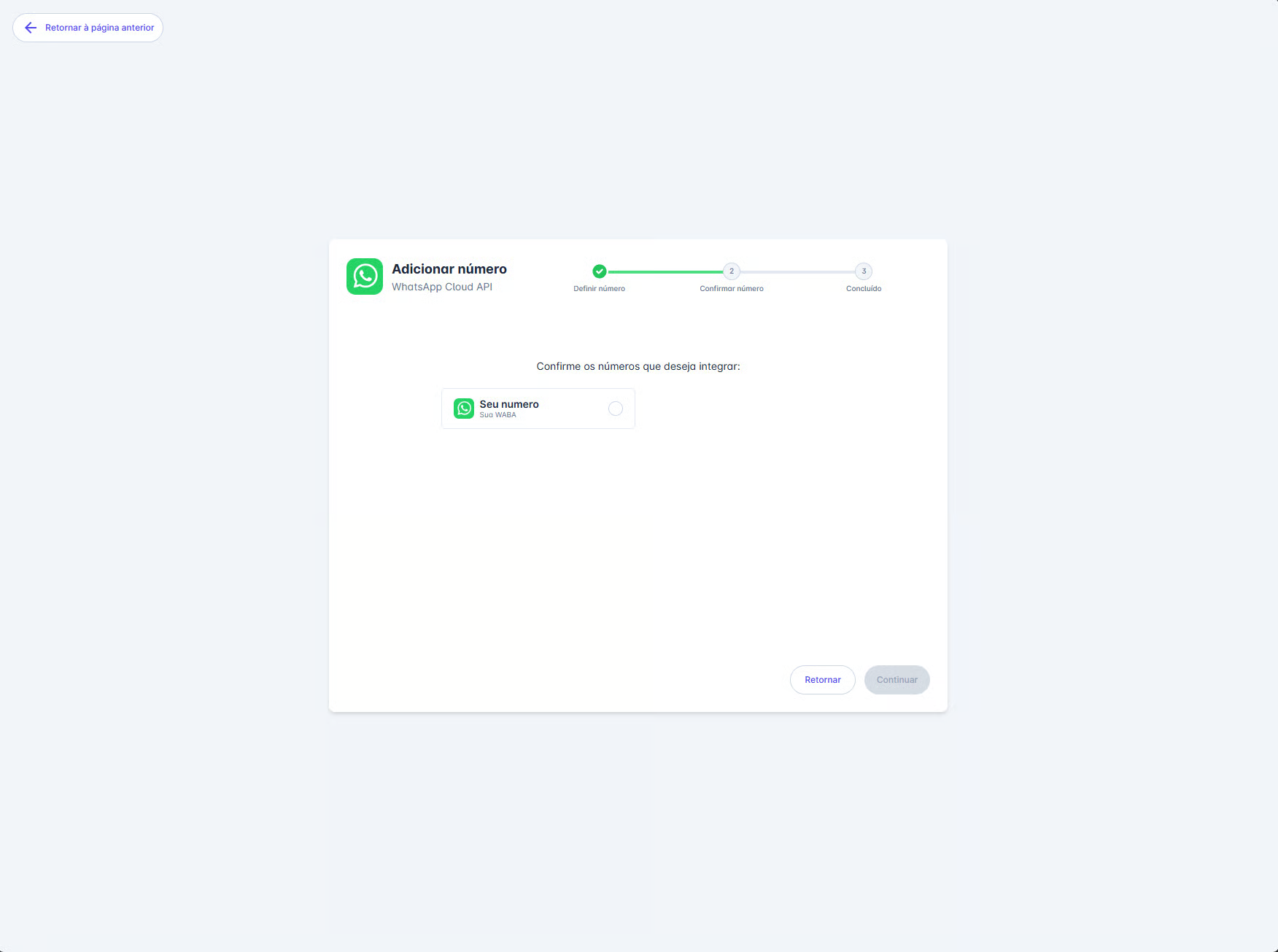
Após configurar as permissões, será exibida uma lista de números disponíveis para conexão.
- Localize o número que será migrado.
- Confirme se ele está disponível para seleção e se a Hunion.io aparece como parceira.
- Selecione o número desejado.
- Clique em Continuar e conclua as etapas restantes de autorização.
4. Conclusão e validação
Após concluir todas as etapas, o número deverá estar conectado à plataforma.
Antes de finalizar o procedimento, recomendamos validar os seguintes pontos:
- A Hunion.io possui acesso à conta de mensagens correta.
- O número foi selecionado durante o processo de conexão.
- O canal aparece corretamente na plataforma.
- O envio e o recebimento de mensagens foram testados com sucesso.
Se todas as etapas foram concluídas e os testes funcionaram, a migração estará operacional.
Observação: este procedimento se aplica ao cenário de migração descrito na introdução. Outros cenários, especialmente aqueles com formas de pagamento ou configurações diferentes, podem exigir etapas adicionais.