
Aparência
Widget de Chamada
Entenda os estados do widget de chamada de voz e as ações disponíveis durante cada fase da ligação.
O widget de chamada aparece no canto da tela enquanto o atendente está recebendo ou fazendo uma ligação. Ele mostra o estado atual da chamada e as ações disponíveis.
Depois que a chamada termina, o resultado (realizada, perdida, não atendida, interrompida ou falha no serviço) não fica no widget: ele é registrado no histórico do atendimento, como explicado em Detalhes e Gravação.
Estados da chamada
Em distribuição
A chamada entrou na equipe e aguarda que um atendente aceite. O sistema está distribuindo a chamada conforme as regras de distribuição da equipe.
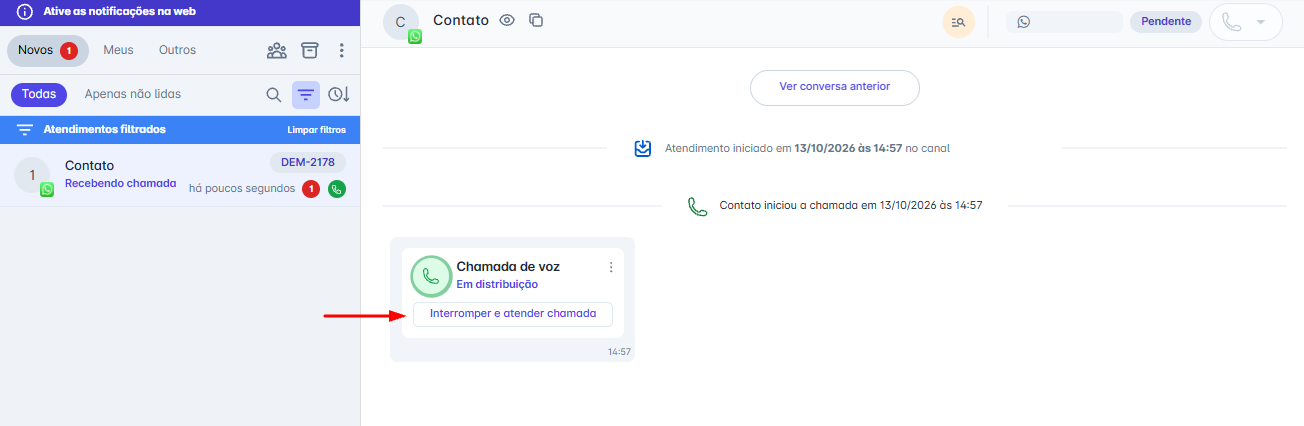
Recebendo chamada
O atendente está recebendo a chamada. O widget exibe o tempo da chamada, o nome e o número do contato, para quem a chamada foi distribuída e os botões:
- Atender chamada: aceita a ligação.
- Encerrar chamada: o botão vermelho, ao lado, recusa a ligação apenas para você. A chamada continua tocando para os outros atendentes da equipe e pode ser atendida por eles.
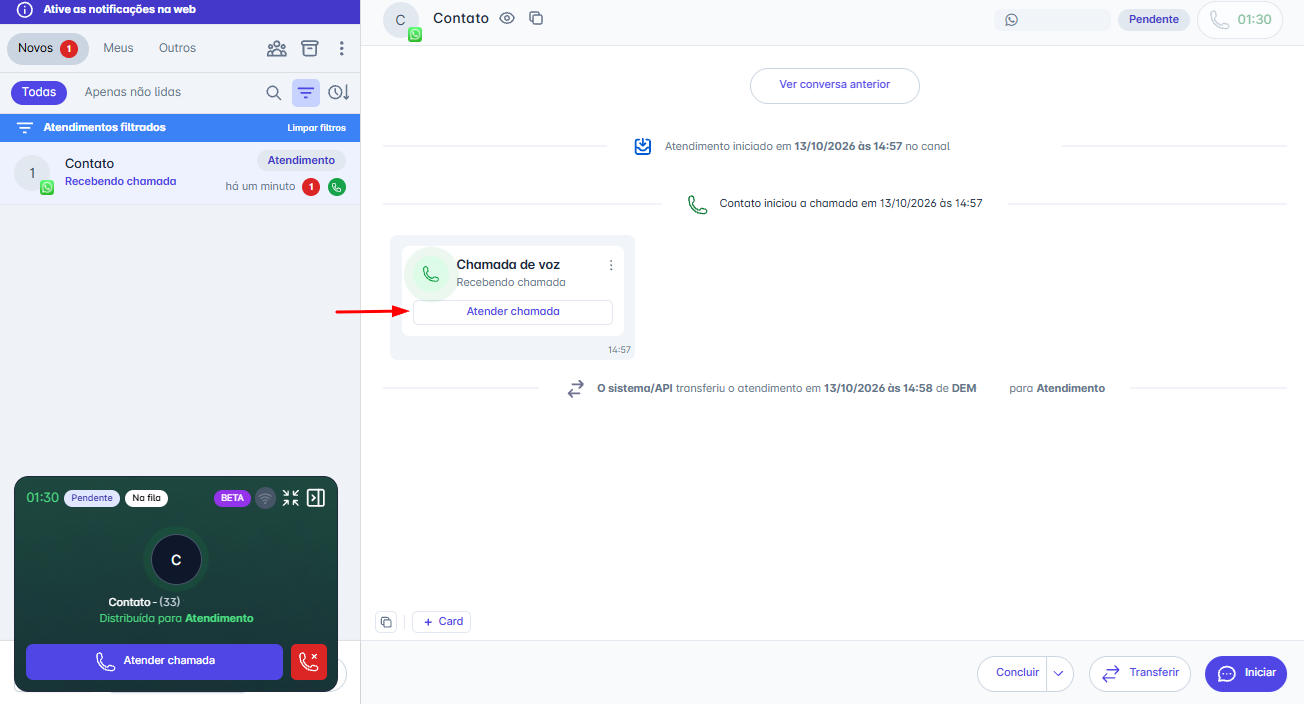
Chamando...
O atendente iniciou uma chamada de saída e aguarda o contato atender. Se o contato não atender, a chamada fica registrada no histórico como Chamada não atendida.
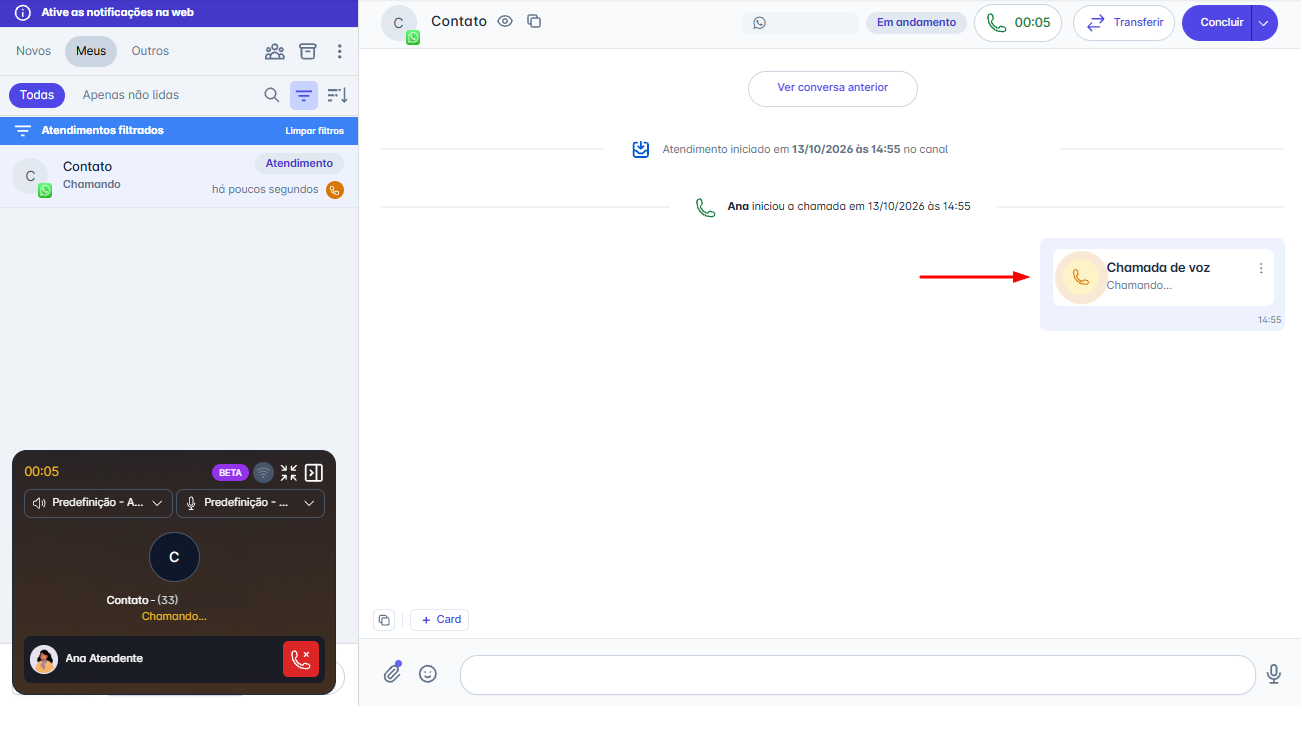
Em chamada de voz
A chamada foi aceita e está em andamento. Nesse estado, o widget exibe as seguintes ações:
- Mudo: silencia o microfone do atendente.
- Espera: coloca o contato em espera. A música de espera padrão da plataforma é reproduzida.
- Transferir: encaminha a chamada para outro atendente ou equipe.
- Encerrar: encerra a chamada imediatamente.
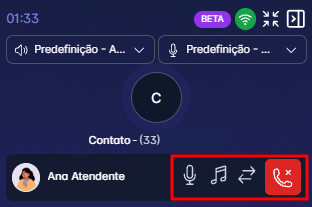
Permissão de microfone no navegador
As chamadas de voz utilizam o microfone do computador. O navegador exige permissão para acessá-lo e pode exibir um ícone de aviso ao lado do seletor de microfone no widget quando há algum problema de permissão.
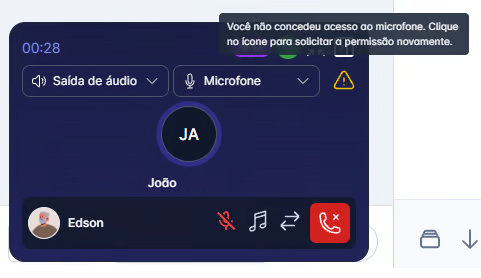
Permissão não concedida
O navegador ainda não recebeu autorização para acessar o microfone nesta sessão. A mensagem exibida é:
Você não concedeu acesso ao microfone. Clique no ícone para solicitar a permissão novamente.
Clique no ícone de aviso para que o navegador exiba novamente a solicitação de permissão.
Acesso bloqueado
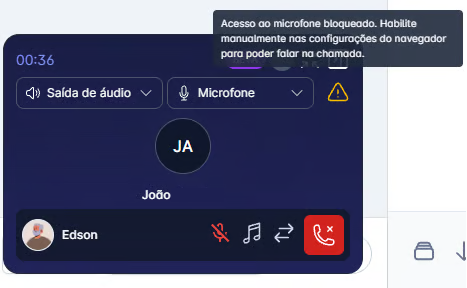
O atendente negou explicitamente a permissão de microfone no navegador. Nesse caso, o navegador não permite que a plataforma solicite a permissão automaticamente. A mensagem exibida é:
Acesso ao microfone bloqueado. Habilite manualmente nas configurações do navegador para poder falar na chamada.
Para resolver, acesse as configurações do navegador, localize as permissões do site e habilite o acesso ao microfone manualmente.
Microfone em uso por outro aplicativo
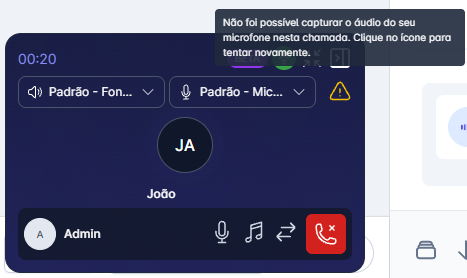
O navegador não conseguiu capturar o áudio porque o microfone está sendo utilizado por outro programa (como Google Meet, Discord ou outro). A mensagem exibida é:
Não foi possível capturar o áudio do seu microfone nesta chamada. Clique no ícone para tentar novamente.
Clique no ícone de aviso para capturar o áudio e continuar a chamada.
Considerações Adicionais:
- Apenas um widget de chamada pode estar ativo por vez por atendente.