
Aparência
Configurar Canais
Defina quais canais oficiais do WhatsApp aceitam chamadas de voz, ative a gravação e ajuste o comportamento das chamadas em cada canal.
A tela de configuração do app reúne a gravação de chamadas e a lista de canais. Cada canal tem a própria configuração: se aceita chamadas, se o contato pode ligar, se as chamadas fora do horário são bloqueadas, se a gravação vale para ele e qual menu de voz atende as ligações.
Pré-requisitos:
- Ter perfil de Administrador na conta.
- Ter o app Chamada de Voz - WhatsApp habilitado.
As chamadas de voz estão disponíveis apenas para canais oficiais do WhatsApp compatíveis. Antes de habilitar um canal, confirme o tipo de conexão e o modo de operação.
- Canal oficial compatível: pode ser ativado para chamadas. O atendente envia a solicitação de permissão e liga após o consentimento do contato.
- Canal não oficial: a plataforma não realiza chamadas. Ela registra somente os dados da tentativa. Se a Recusa automática de chamadas estiver desativada, a chamada toca no aparelho conectado ao canal. Essa opção fica em Ajustes > Contas > Canais de Atendimento.
- Canal em modo de coexistência: aparece desabilitado na lista de canais e não pode ser ativado para chamadas. Essa é uma limitação do WhatsApp, mesmo que o canal seja oficial.
Por exemplo, use um canal oficial fora do modo de coexistência para ligar pelo atendimento. Para canais em coexistência, mantenha o atendimento por mensagens. Consulte a documentação do WhatsApp para detalhes sobre os recursos compatíveis.
Acesse a configuração do app
Em Apps > Mais Apps, clique em Configurar no card Chamada de Voz - WhatsApp. A tela Configuração - Chamada de Voz - WhatsApp é aberta.
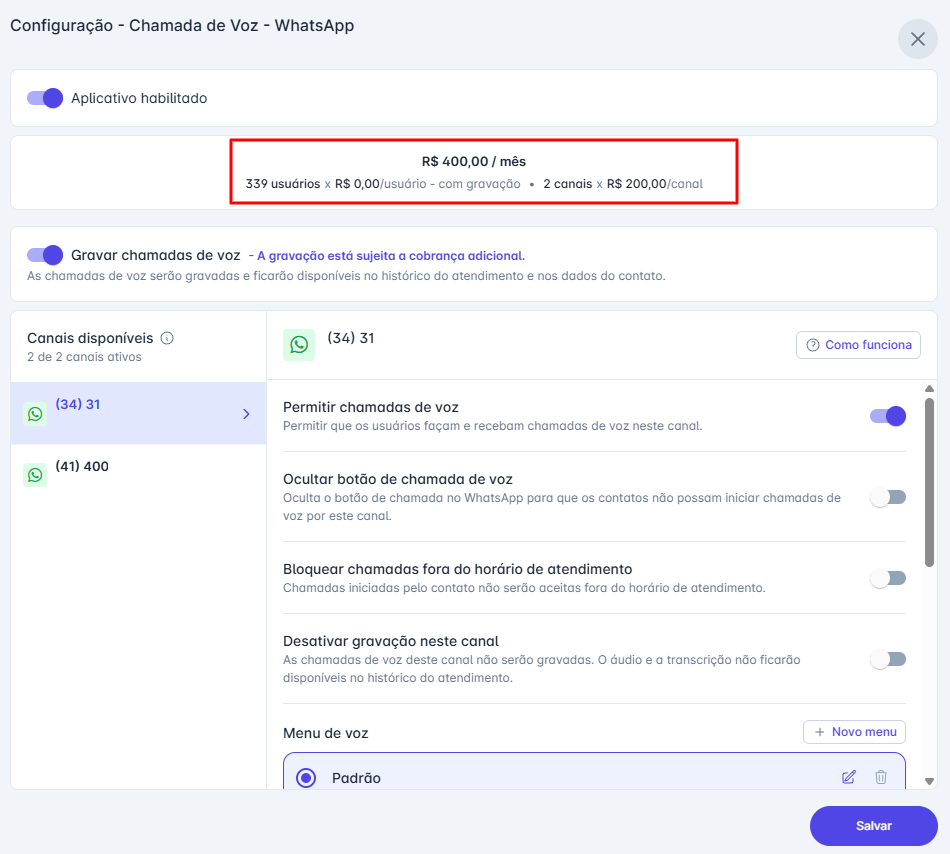
No topo, o card de valor exibe o custo mensal do app e a composição do cálculo: a quantidade de usuários da plataforma multiplicada pelo valor por usuário, somada à quantidade de canais ativos multiplicada pelo valor por canal. O valor é atualizado conforme você ativa canais ou liga a gravação.
Ative a gravação de chamadas
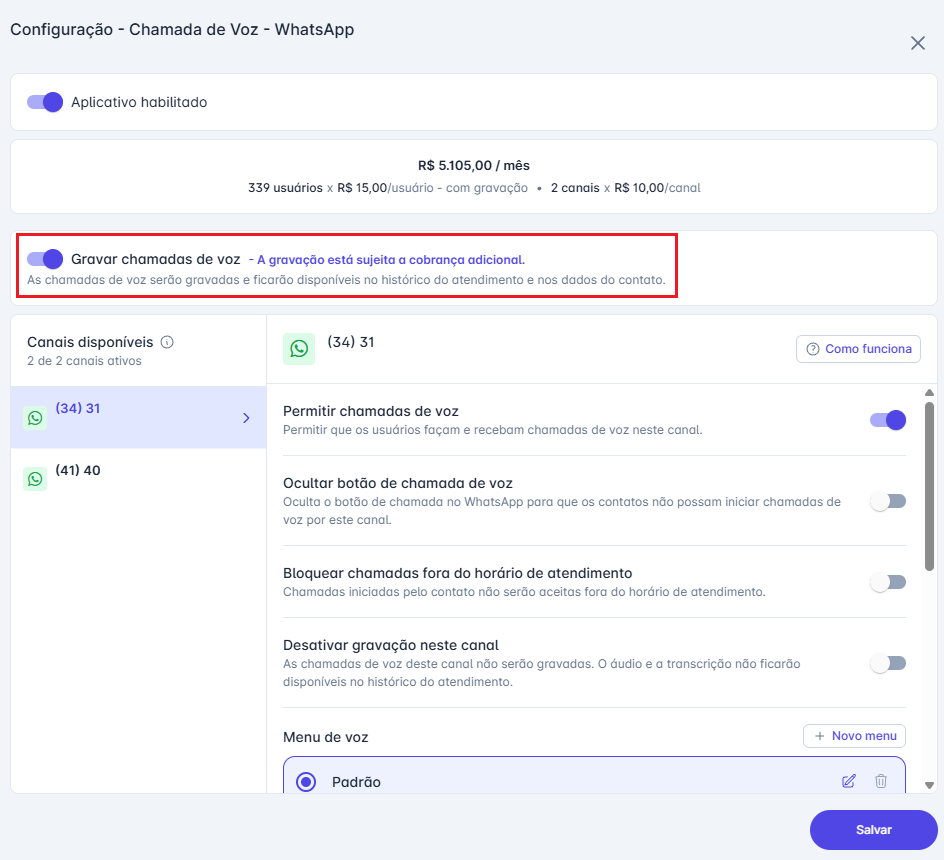
O toggle Gravar chamadas de voz liga a gravação para todos os canais do app de uma vez. As chamadas gravadas ficam disponíveis no histórico do atendimento e na aba Chamadas de Voz dos dados do contato, junto com a transcrição.
Ao ativar o toggle, todos os canais com chamadas de voz ativas passam a gravar. Se algum canal não deve ser gravado, use a opção Desativar gravação neste canal dentro dele.
Antes de ativar a gravação:
- Cobrança adicional: com a gravação ativa, o valor por usuário do card de custo passa de sem gravação para com gravação.
- Aviso no início da ligação: a Meta reproduz automaticamente, no começo de cada chamada, uma mensagem avisando o contato de que a ligação está sendo gravada. A voz e o texto desse aviso são definidos pela Meta e não podem ser alterados. A plataforma apenas informa à Meta que a chamada deve ser gravada. Para que o aviso não seja reproduzido em um canal, é preciso desligar a gravação nele.
Escolha o canal
A lista Canais disponíveis mostra os canais oficiais do WhatsApp conectados na conta e quantos deles estão ativos para chamadas (por exemplo, 3 de 5 canais ativos).
- Canais ativos aparecem com o ícone colorido.
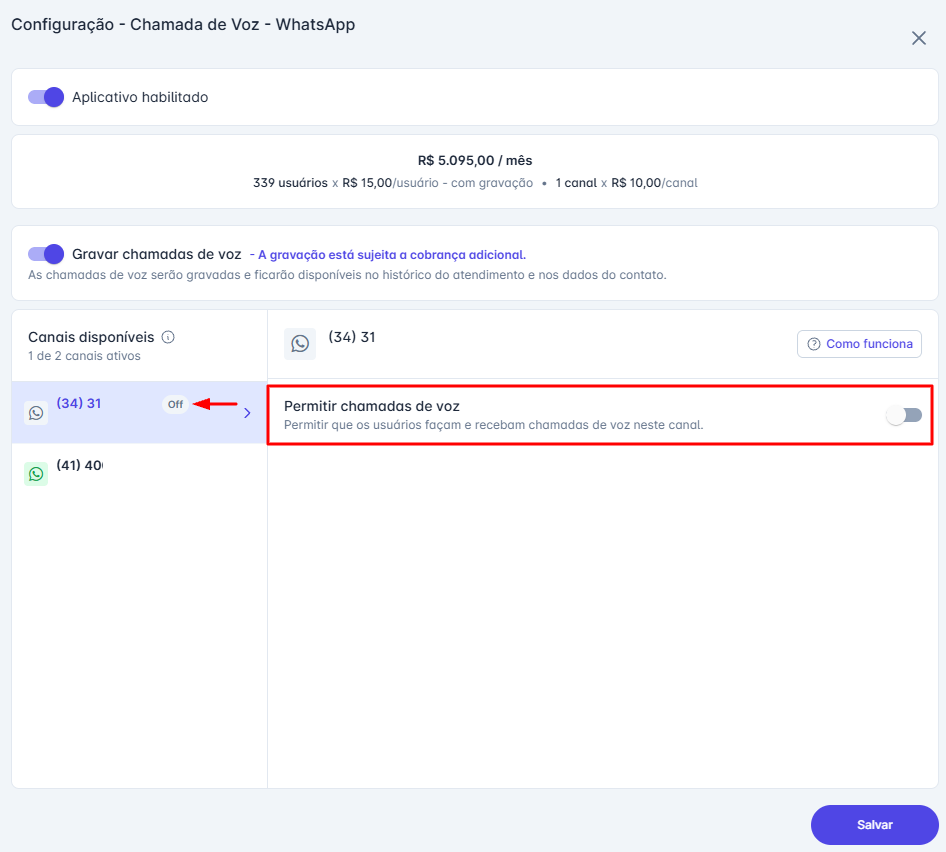
- Canais inativos aparecem com o ícone acinzentado e a tag Off.
- Canais oficiais em modo de coexistência aparecem desabilitados e não podem ser configurados.
Clique em um canal para abrir a configuração dele no painel ao lado.
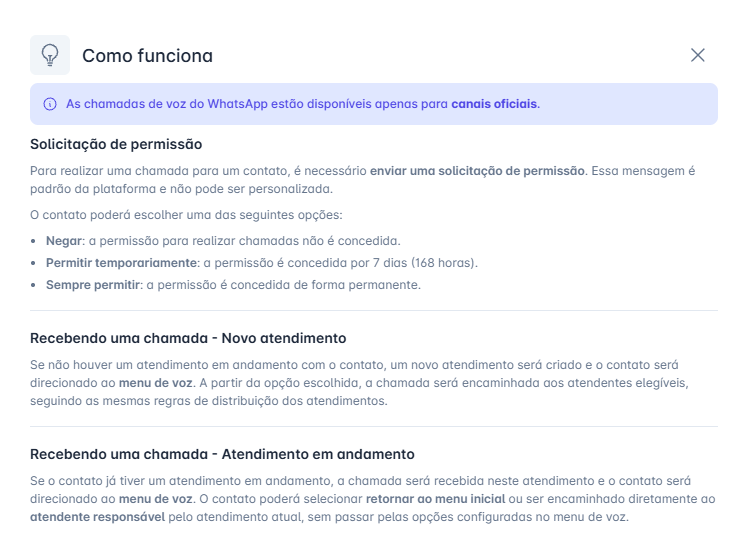
O botão Como funciona, no topo do painel do canal, abre um resumo de como a permissão do contato e o recebimento de chamadas funcionam. O conteúdo completo está em Permissão para Chamadas e Iniciar e Receber Chamadas.
Configure o canal
Permitir chamadas de voz
É o toggle principal do canal. Enquanto ele estiver desativado, o painel mostra só esta opção, o canal fica com a tag Off e o botão de ligação não aparece nos atendimentos desse canal.
Ao ativá-lo, as demais opções do canal são exibidas.
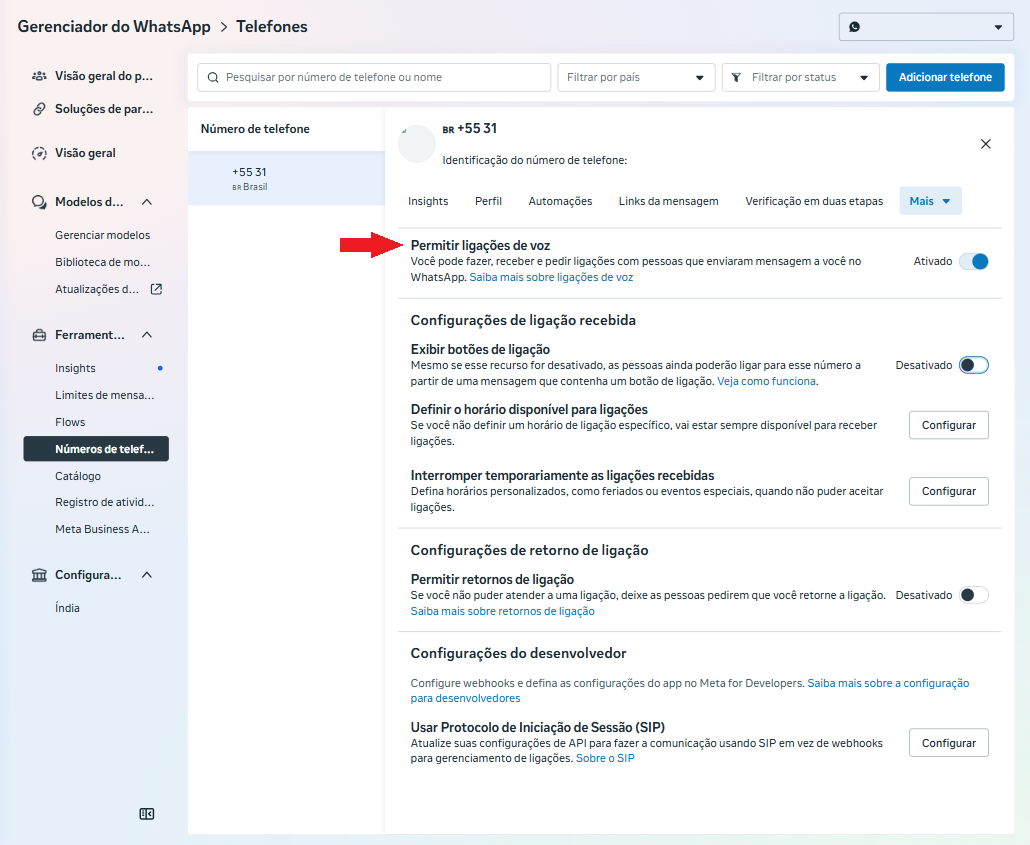
No Gerenciador do WhatsApp, essa opção corresponde a Permitir ligações de voz, no cadastro do número. Alterar um dos lados atualiza o outro.
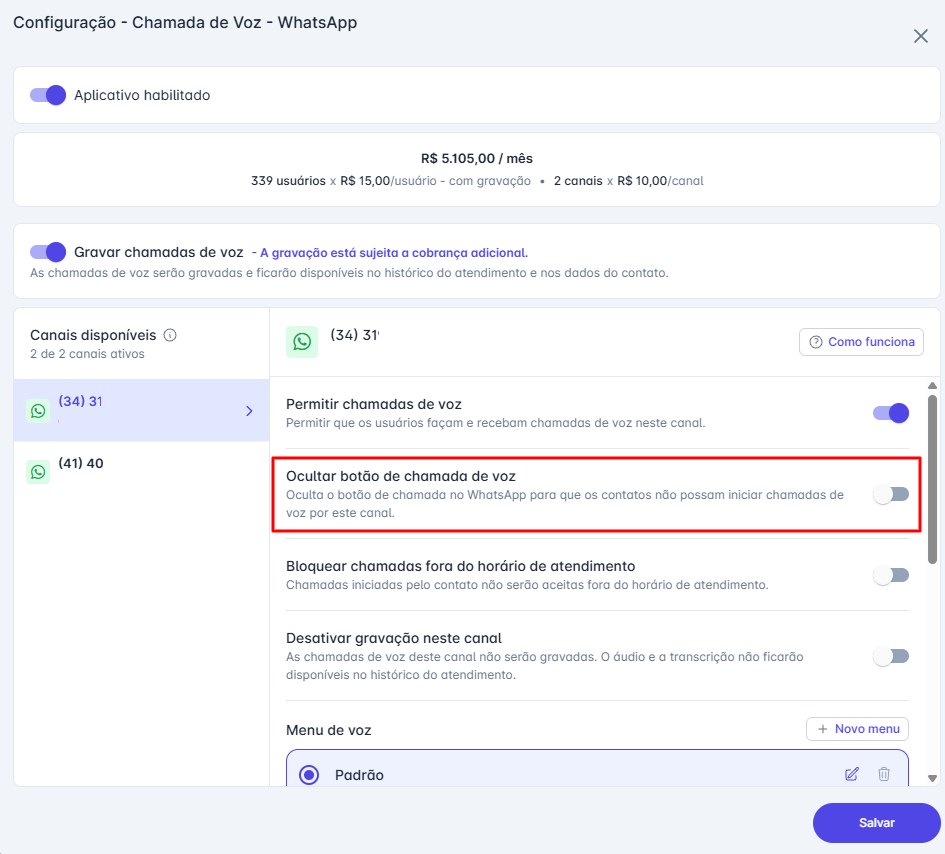
Ocultar botão de chamada de voz
Oculta o botão de chamada no WhatsApp do contato, para que ele não consiga ligar para esse número. A equipe continua podendo ligar para o contato pela plataforma.
É útil para equipes que precisam ligar para o cliente, mas não querem receber chamadas dele.
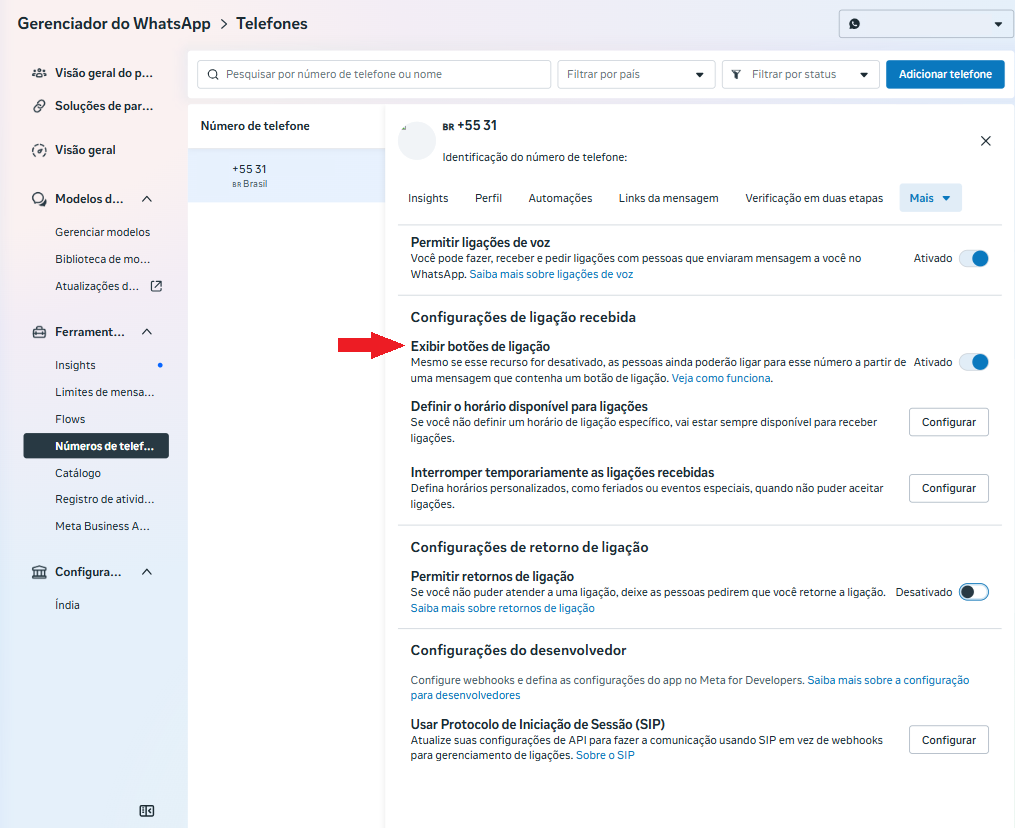
No Gerenciador do WhatsApp, essa opção corresponde a Exibir botões de ligação, com o sentido invertido: ativar Ocultar botão de chamada de voz na plataforma desativa Exibir botões de ligação no Gerenciador, e vice-versa.
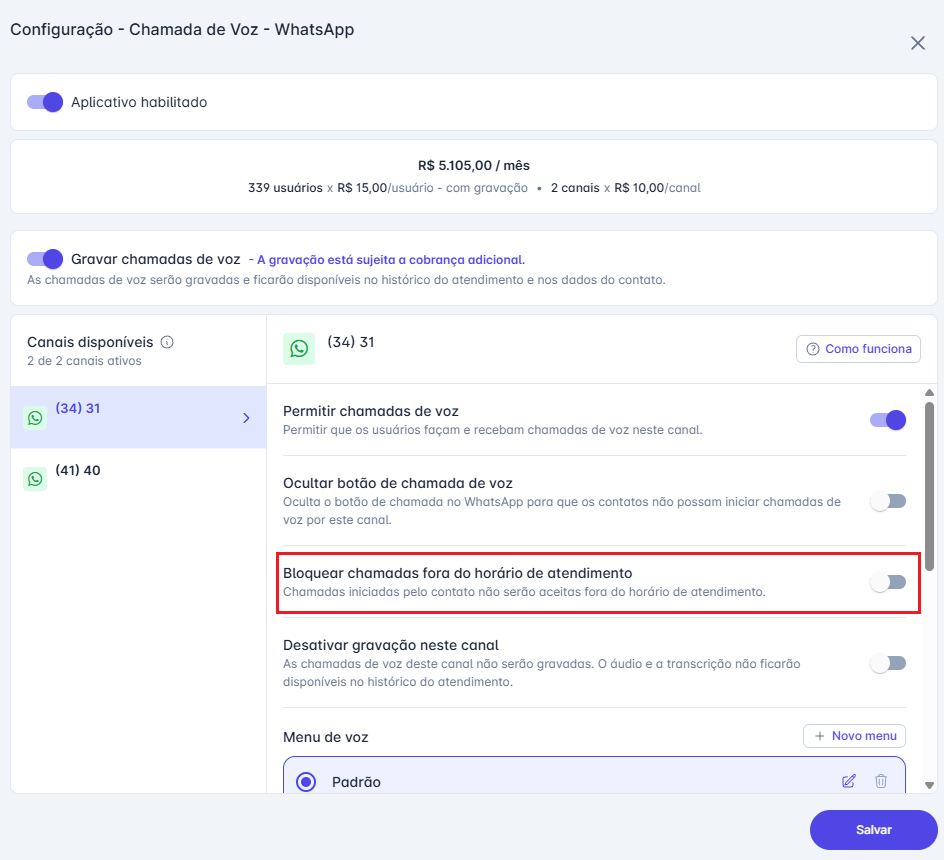
Bloquear chamadas fora do horário de atendimento
Quando ativada, chamadas iniciadas pelo contato fora do horário de atendimento não são aceitas. O contato vê a mensagem "Ligação não completada" no WhatsApp, com o aviso de que o número não pode receber ligações no momento.
Essa opção fica desabilitada enquanto Ocultar botão de chamada de voz estiver ativo, já que nesse caso o contato não consegue ligar.
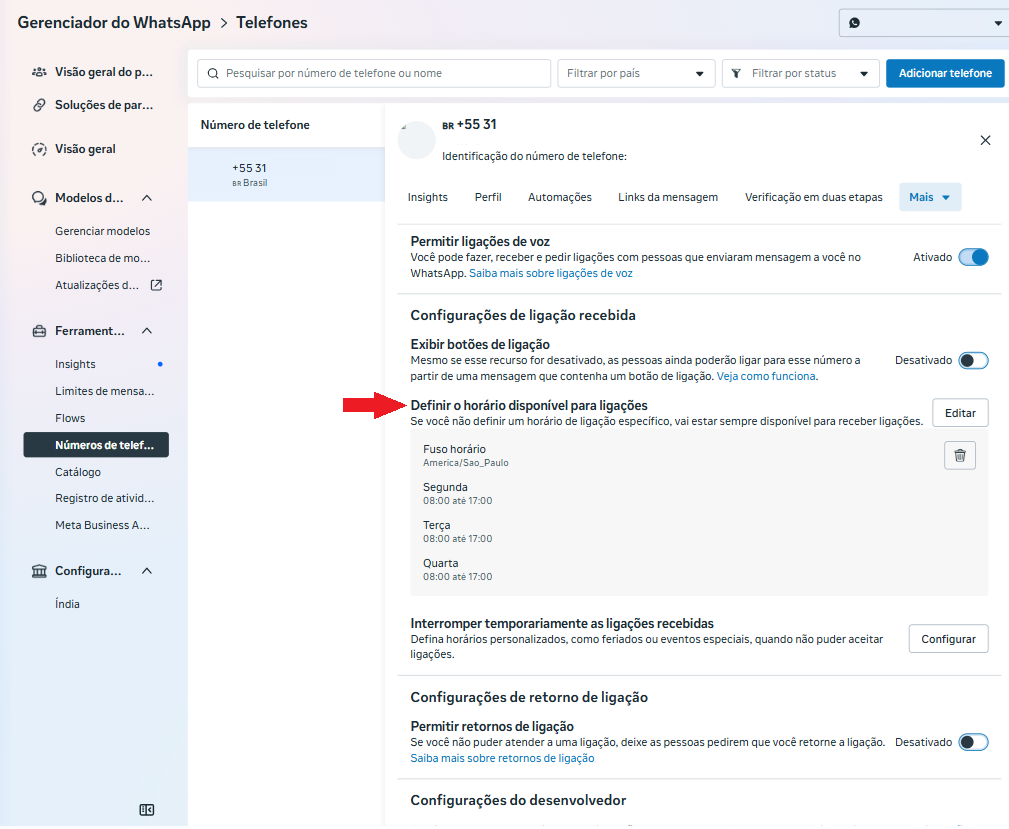
O horário considerado é o definido em Ajustes > Contas > Horário de Atendimento. Esse horário é enviado para o campo Definir horário disponível para ligações do Gerenciador do WhatsApp quando você clica em Salvar na configuração do app de chamadas. Alterar o horário em Ajustes não atualiza o Gerenciador sozinho: a atualização só acontece no próximo salvamento do app.
Se alguém editar o horário direto no Gerenciador do WhatsApp, esse horário passa a valer para o canal até a próxima vez que a configuração do app de chamadas for salva. Ao clicar em Salvar no app, o horário da plataforma é enviado de novo e substitui o que foi editado no Gerenciador.
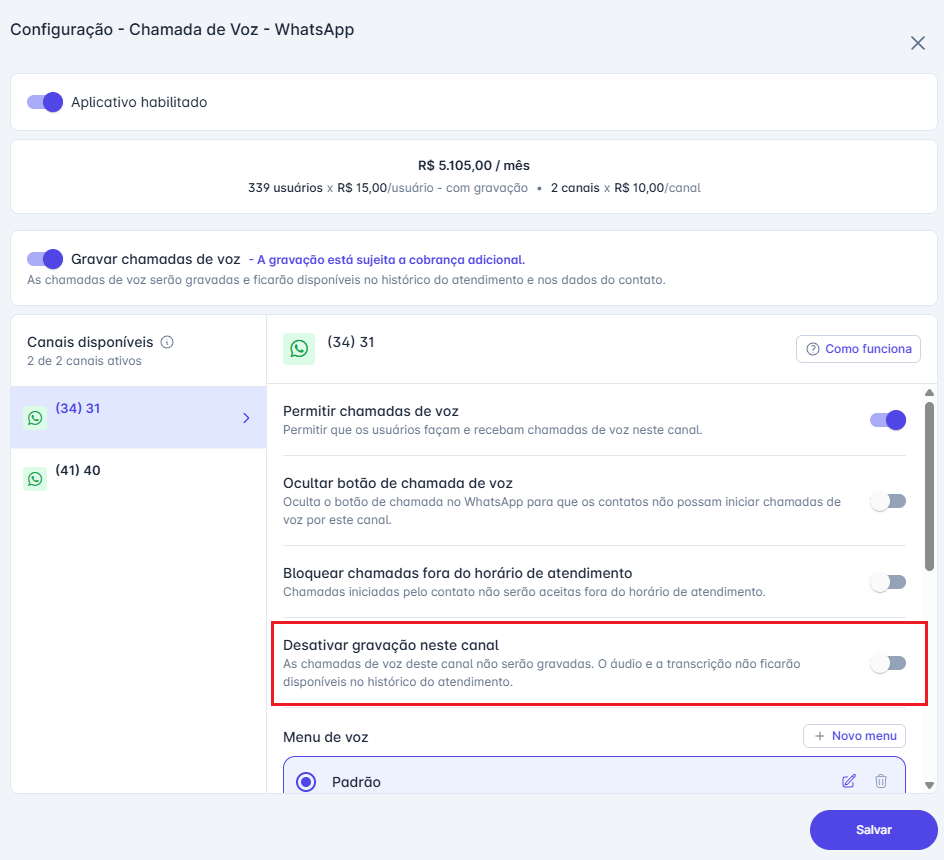
Desativar gravação neste canal
Quando ativada, as chamadas desse canal não são gravadas, mesmo com Gravar chamadas de voz ligado. O áudio e a transcrição não ficam disponíveis no histórico do atendimento.
Essa opção fica desabilitada enquanto Gravar chamadas de voz estiver desligado, já que nesse caso nenhum canal grava.
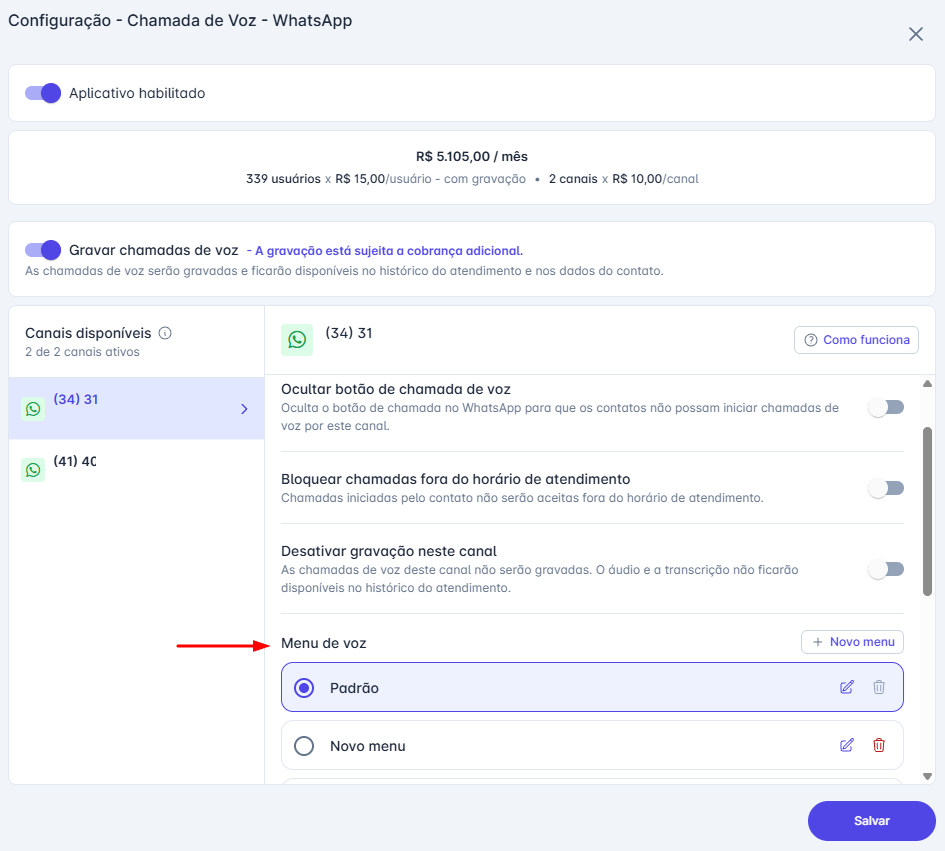
Menu de voz
Selecione o menu de voz que atende as chamadas recebidas nesse canal. O menu Padrão vem selecionado. Na mesma seção você cria, edita e exclui menus, como explicado em Menu de Voz.
Salve as alterações
Clique em Salvar. Clicar em Cancelar fecha a tela sem aplicar o que foi alterado.
Para conferir, volte à lista Canais disponíveis: os canais com Permitir chamadas de voz ativo aparecem sem a tag Off, e o botão de ligação passa a aparecer nos atendimentos desses canais.
Considerações Adicionais:
- A sincronização com o Gerenciador do WhatsApp é individual: alterar um canal afeta só o número correspondente. No Gerenciador, essas opções ficam em Ferramentas da conta > Números de telefone, ao clicar no número.
- A opção Permitir retornos de ligação do Gerenciador não existe na plataforma. Ela é sempre enviada como ativada: mesmo que seja alterada direto no Gerenciador, o próximo salvamento da configuração do app volta o valor para ativado. Veja como os pedidos de retorno aparecem na plataforma em Iniciar e Receber Chamadas.
- A mensagem que pede permissão ao contato é padrão do WhatsApp e não pode ser personalizada. Veja Permissão para Chamadas.
- A música de espera é a padrão da plataforma e não pode ser alterada.