
Aparência
Z-API (Conta Própria)
Guia passo a passo para conectar um canal Z-API com conta própria à plataforma.
Neste tutorial, será apresentado o processo de criação de um canal Z-API com Conta Própria. Nessa modalidade, o usuário utiliza uma instância da Z-API contratada diretamente junto ao provedor, sendo responsável pelo gerenciamento da conta e pelo faturamento do serviço.
Essa opção é ideal para usuários que desejam maior autonomia e controle sobre a administração da integração.
Pré-requisitos:
- Ter uma conta na Z-API.
- Somente os usuários com perfil de Administrador podem fazer a conexão dos canais não oficiais.
Passo 1: Acessar as configurações da conta
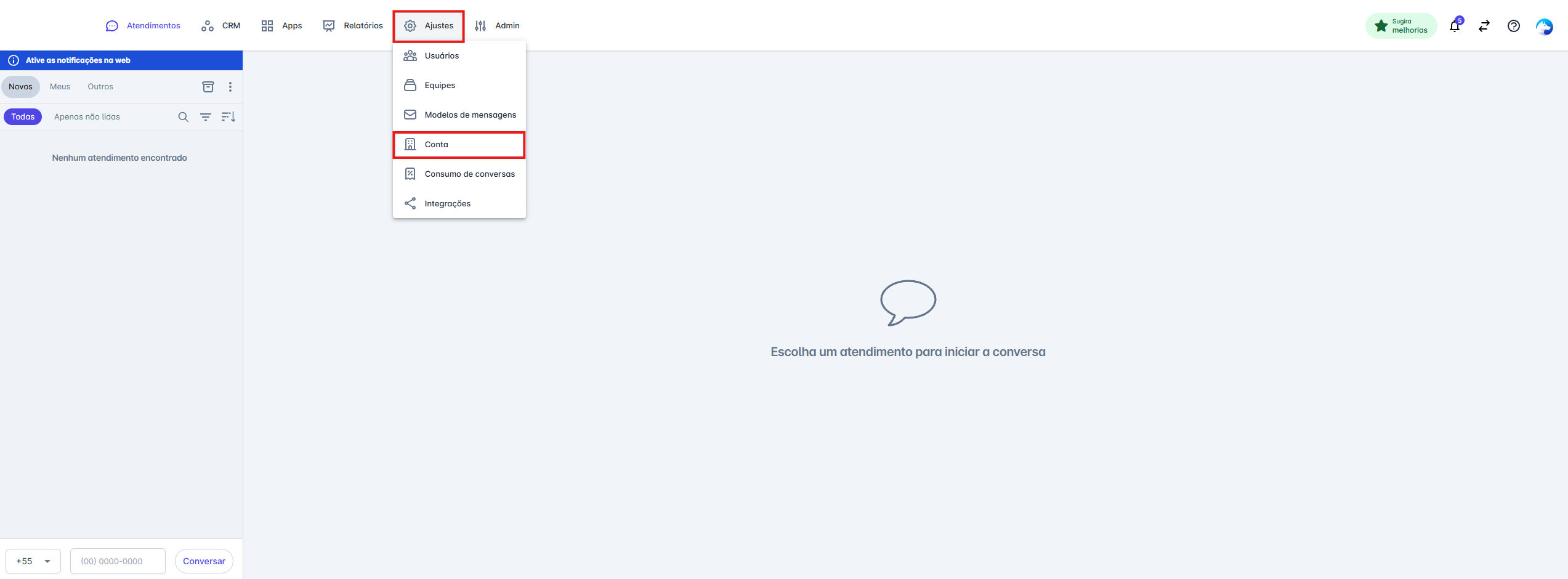
- Acesse o menu Ajustes.
- Clique em Conta.
Passo 2: Acessar os canais de atendimento
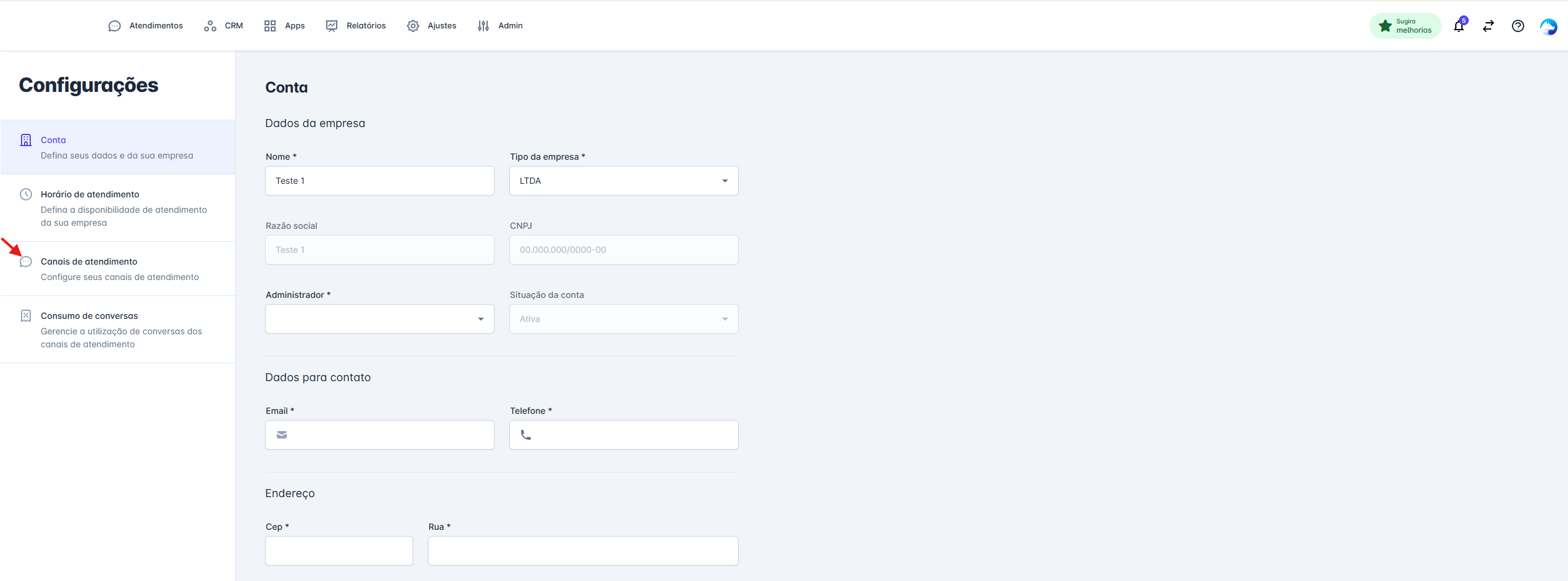
- Clique na aba Canais de atendimento.
Passo 3: Adicione o canal
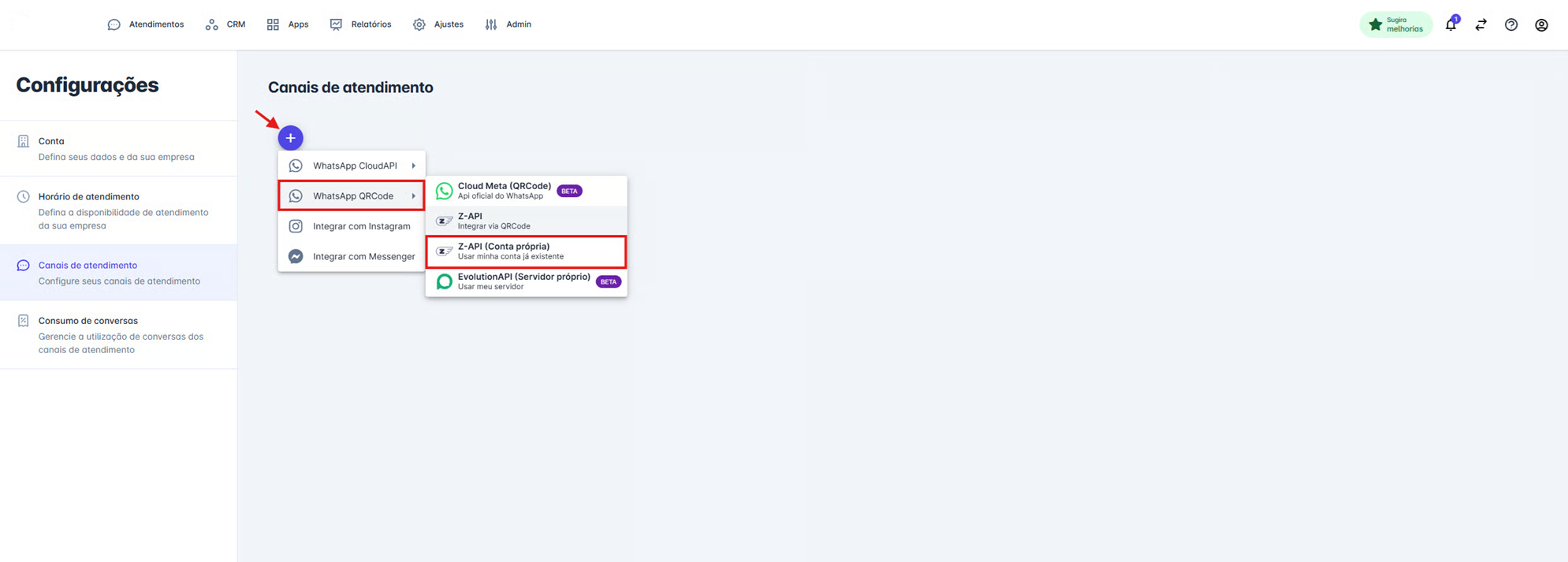
- Na tela de Canais de atendimento, clique no ícone com destaque em azul.
- Passe o mouse sobre WhatsApp QRCode.
- Selecione a opção Z-API (Conta própria) como mostra a imagem abaixo.
Passo 4: Inicie a integração
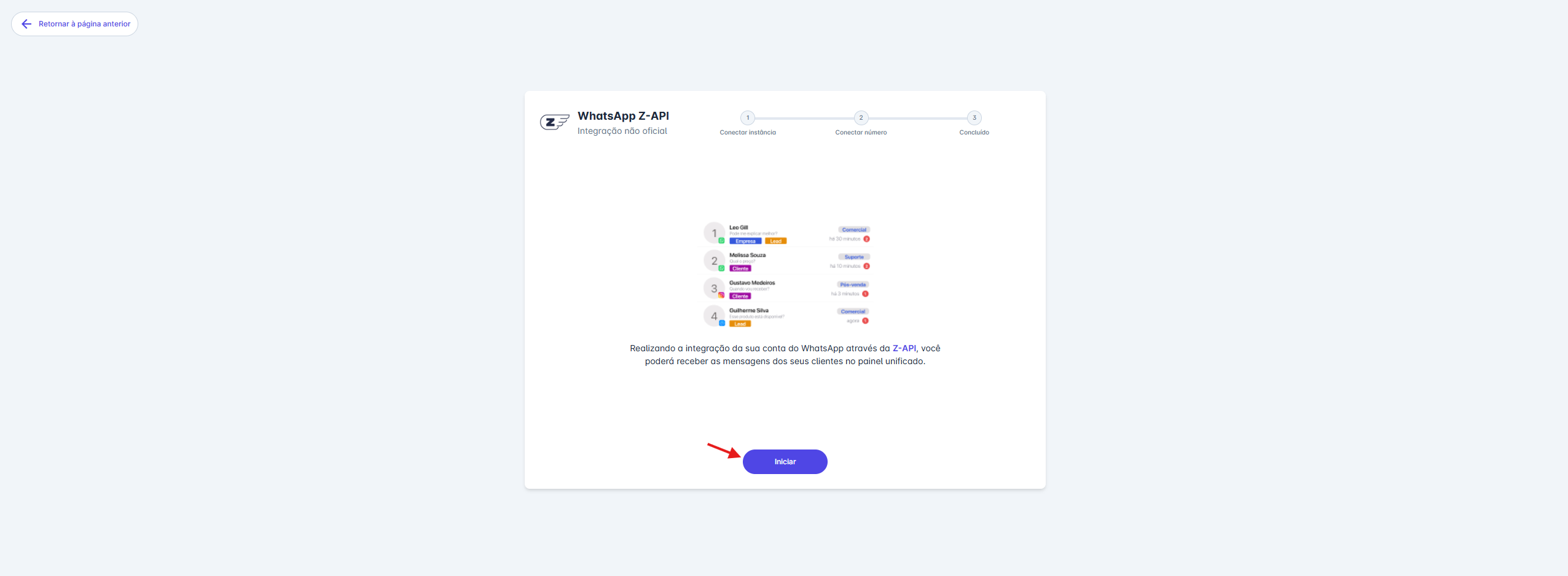
- Para iniciar o processo de integração clique no botão Iniciar como mostra a imagem abaixo.
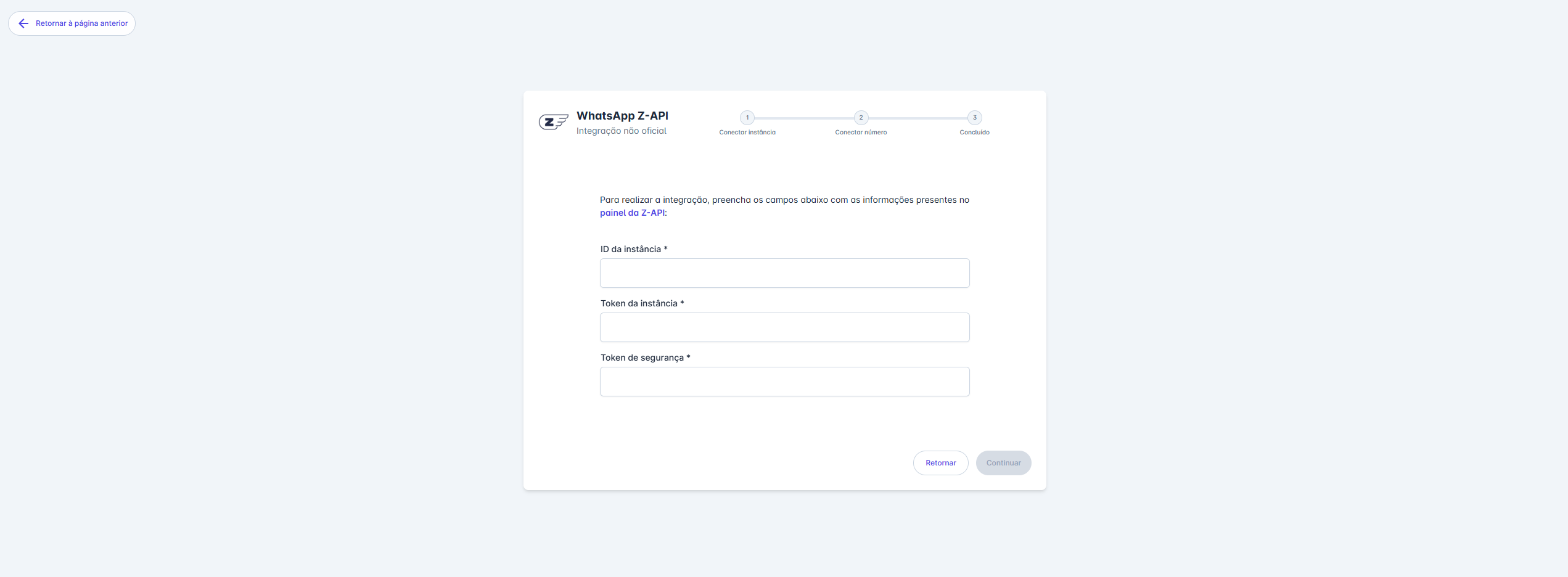
Passo 5: Preencha as informações da sua instância
- Informe o ID da instância.
- Informe o Token da instância.
- Informe o Token de segurança.
- Preenchidas todas as informações, clique em Continuar.
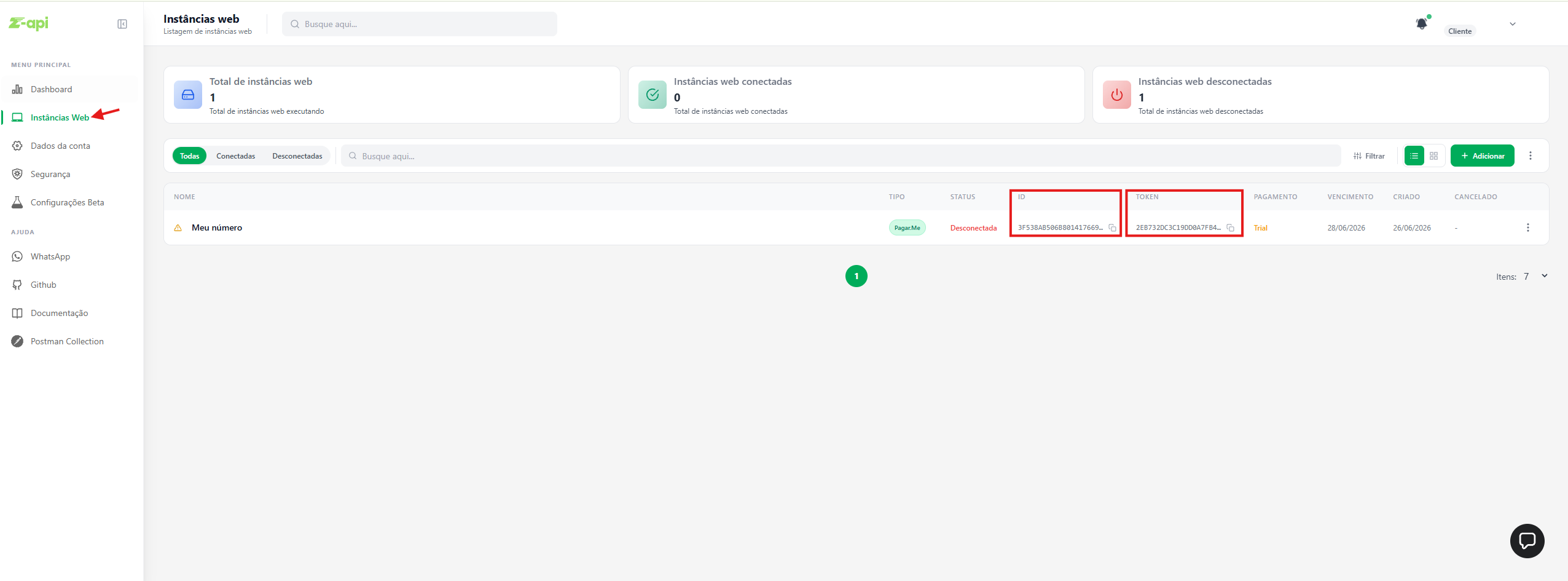
Veja abaixo onde encontrar essas informações no seu painel Z-API:
- Acesse o seu portal Z-API.
- Clique na aba Instâncias Web.
- Copie o ID e Token da conta.
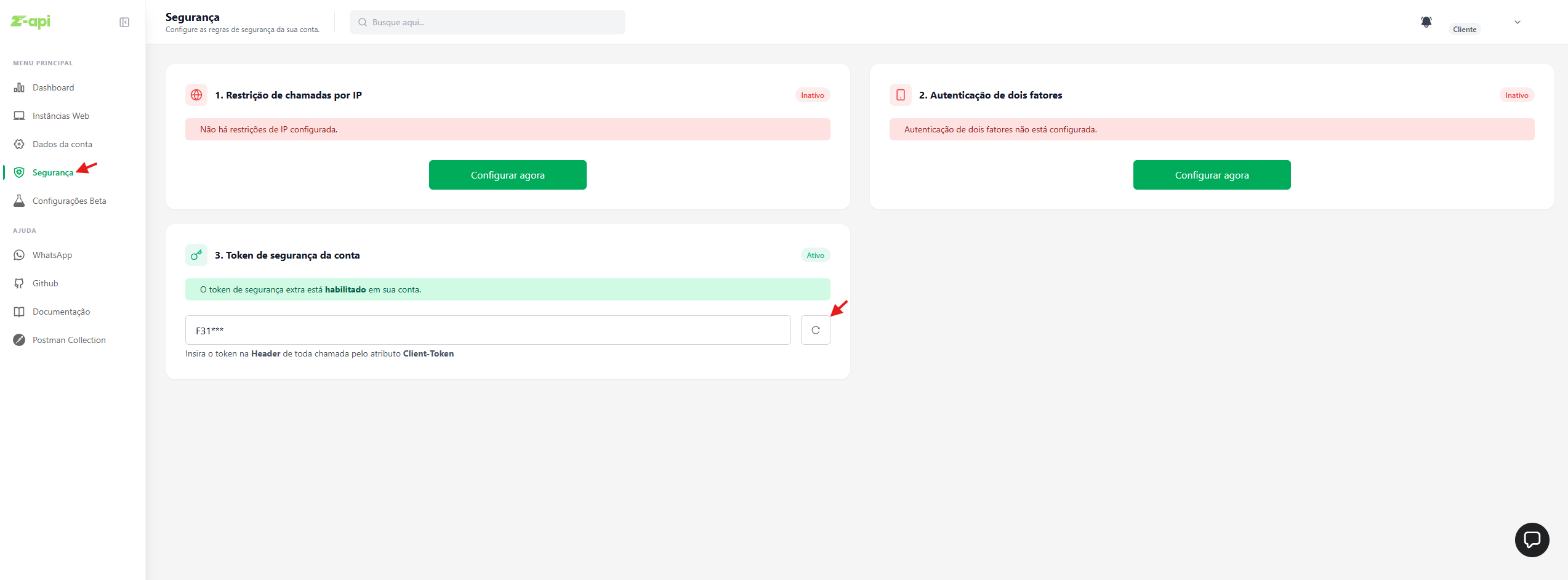
- O token da conta é exibido apenas no momento de sua criação. Caso você não o tenha salvo, será necessário gerar um novo token para prosseguir com a configuração.
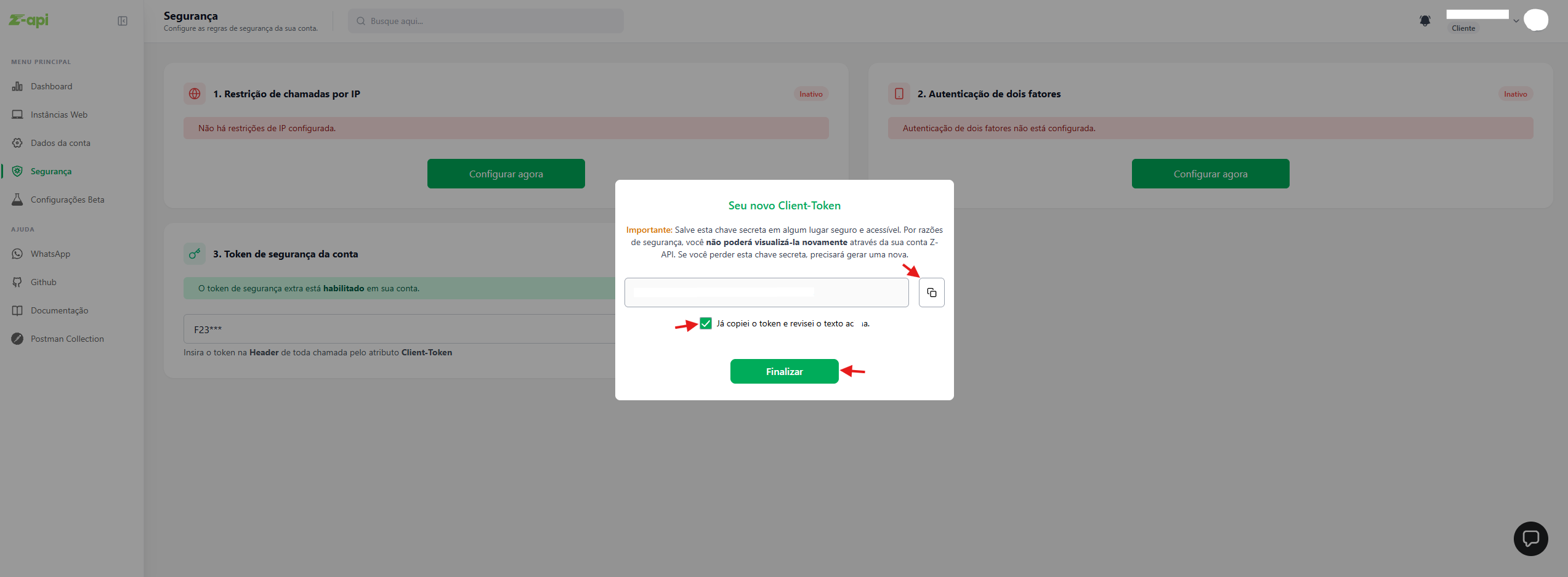
- Para gerar um novo token acesse a aba de segurança e clique no ícone indicado pela seta como mostra a imagem abaixo.
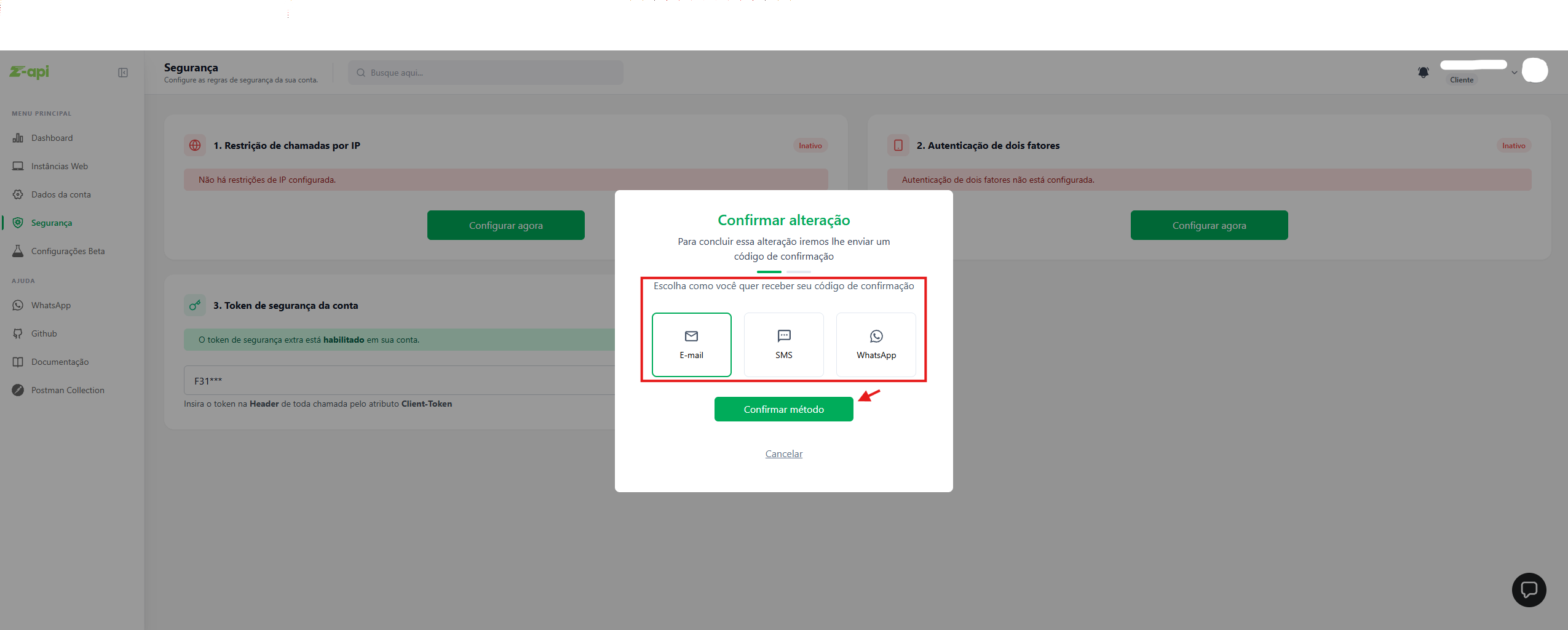
- Após clicar no ícone indicado, selecione uma opção para o recebimento do código OTP e depois confirme a escolha.
- Preencha o código recebido.
- Copie seu novo token.
- Confirme que leu o texto na tela.
- Finalize a ação.
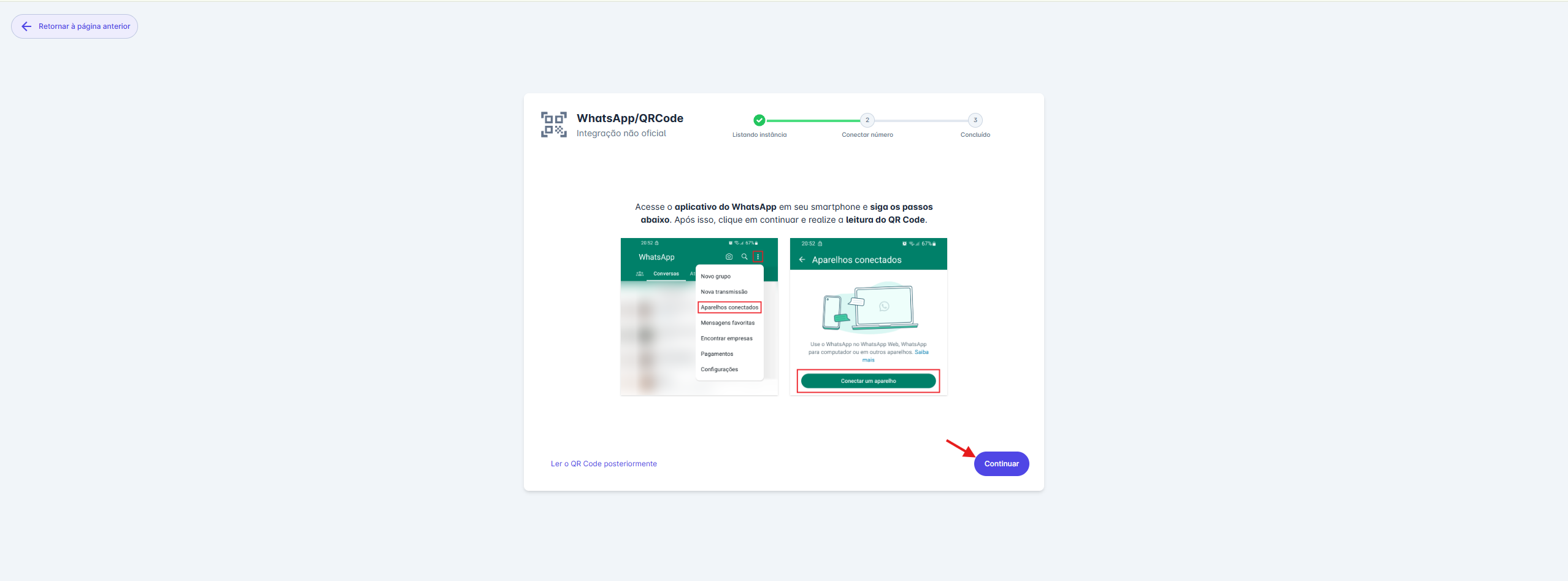
Passo 6: Acesse o aplicativo do WhatsApp
- Em seu aparelho, procure pelo ícone de configuração do WhatsApp.
- Procure por Dispositivos conectados.
- Clique no botão Conectar um dispositivo.
- Clique em Continuar.
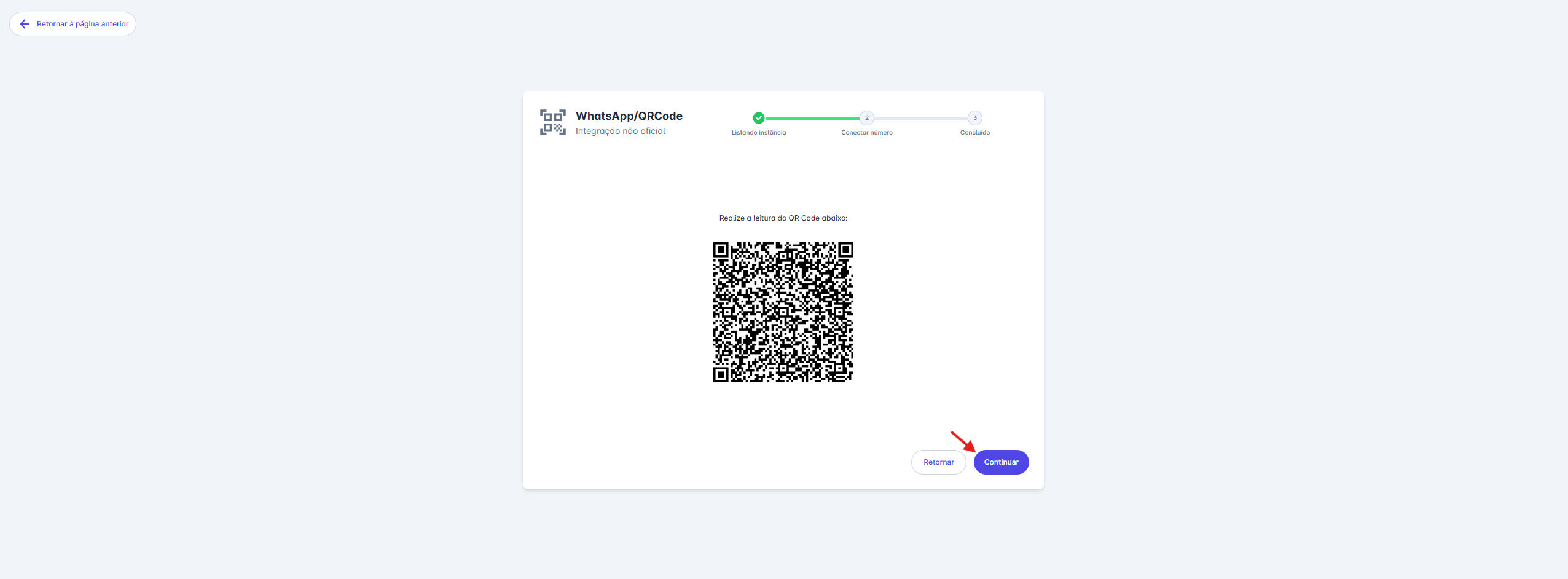
Passo 7: Ler o QRCode na tela
- Leia o QRCode na tela com seu aparelho.
- Clique em Continuar.
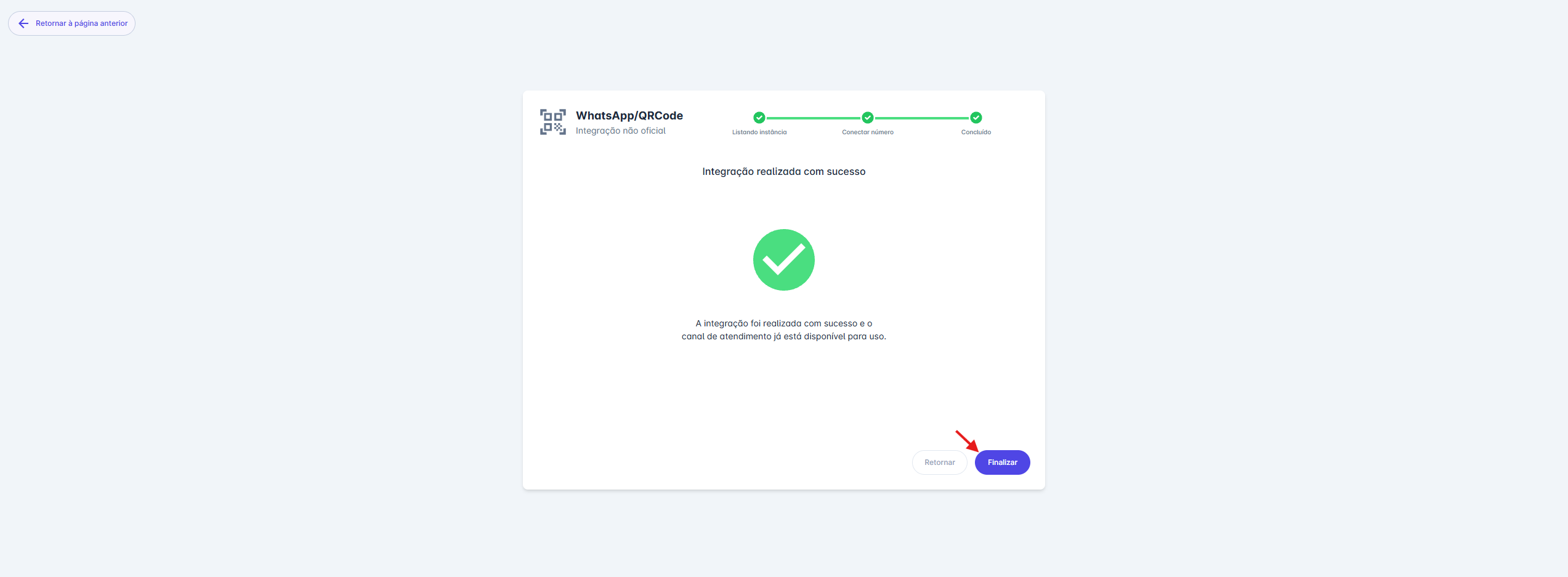
Passo 8: Finalizar o processo de conexão
- Após seguir todos os passos acima, clique em Finalizar.
Considerações Adicionais:
- A integração dos canais não oficiais à plataforma permite uma gestão mais eficiente das interações com seus clientes, centralizando as mensagens em um único ambiente.
- Ao seguir os passos apresentados neste artigo, você garante que suas contas estejam corretamente conectadas, evitando falhas na comunicação e otimizando o atendimento.