Aparência
Agendar Mensagem
Guia detalhado sobre como agendar o envio de um modelo de mensagem ou chatbot para o futuro, diretamente pela tela de atendimento.
Você pode programar o envio de uma mensagem ou o início de um chatbot para o futuro sem sair da tela de conversa do cliente. Este atalho é ideal para programar follow-ups, enviar lembretes ou continuar um fluxo de automação.
Passo 1: Acessar a Funcionalidade
- Na tela de Atendimentos, abra a conversa do contato para o qual deseja agendar uma mensagem.
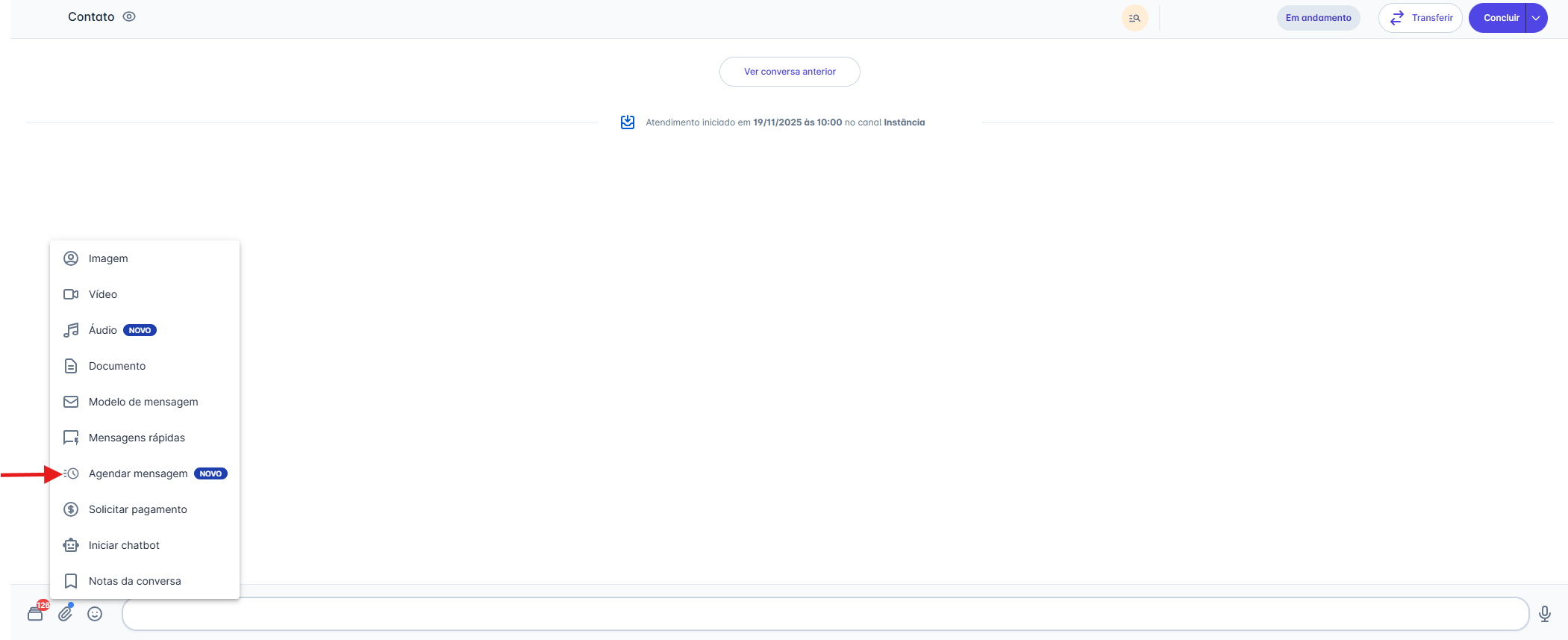
- Na barra de digitação, clique no ícone de Anexo
- No menu de opções que será exibido, escolha “Agendar Mensagem”.
Passo 2: Definir a Data e o Conteúdo
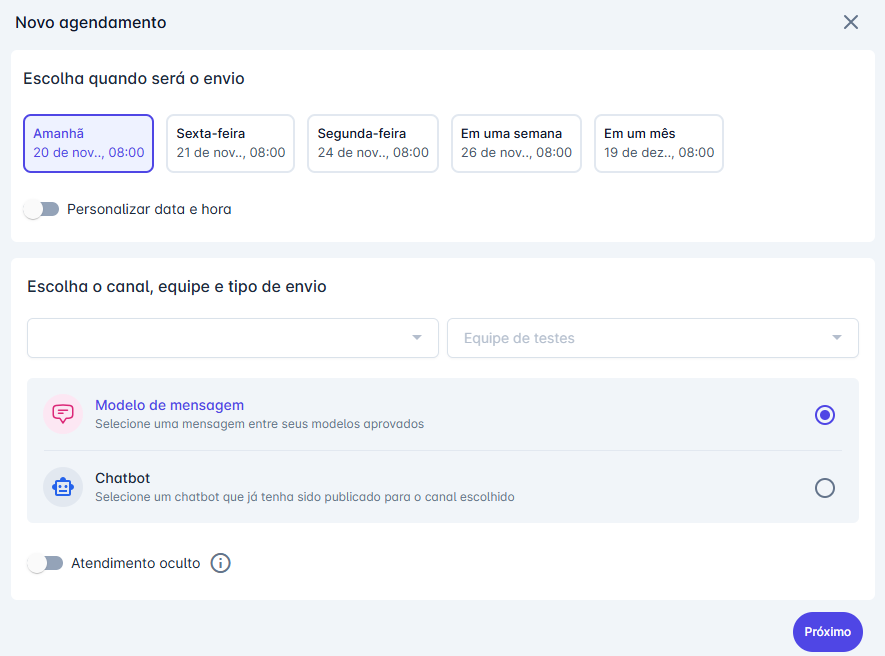
Na janela "Novo agendamento" que será aberta, preencha os seguintes campos:
- Escolha quando será o envio:
- Datas Pré-Definidas: O sistema exibe automaticamente sugestões de datas e horários. Estas sugestões são baseadas nos horários de expediente configurados em Ajustes > Conta > Horário de atendimento.
- Personalizar Data e Hora: Se preferir, ative a chave "Personalizar data e hora" para selecionar livremente qualquer data e horário.
- Escolha o tipo de envio:
- Selecione se deseja enviar um "Modelo de mensagem" ou iniciar um "Chatbot".
- Clique em "Próximo".
Praticidade
Ao agendar a partir de um atendimento, o sistema preenche automaticamente o Canal e a Equipe com os dados da conversa atual, tornando o processo mais rápido e prático.
Passo 3: Selecionar o Conteúdo e Agendar
Após clicar em "Próximo", você será direcionado para a tela de seleção de conteúdo:
- Caso tenha escolhido "Modelo de mensagem":
- Selecione o modelo desejado na lista
- Clique em "Definir parâmetros".
- Preencha as variáveis do modelo (se houver) e clique em "Agendar mensagem".
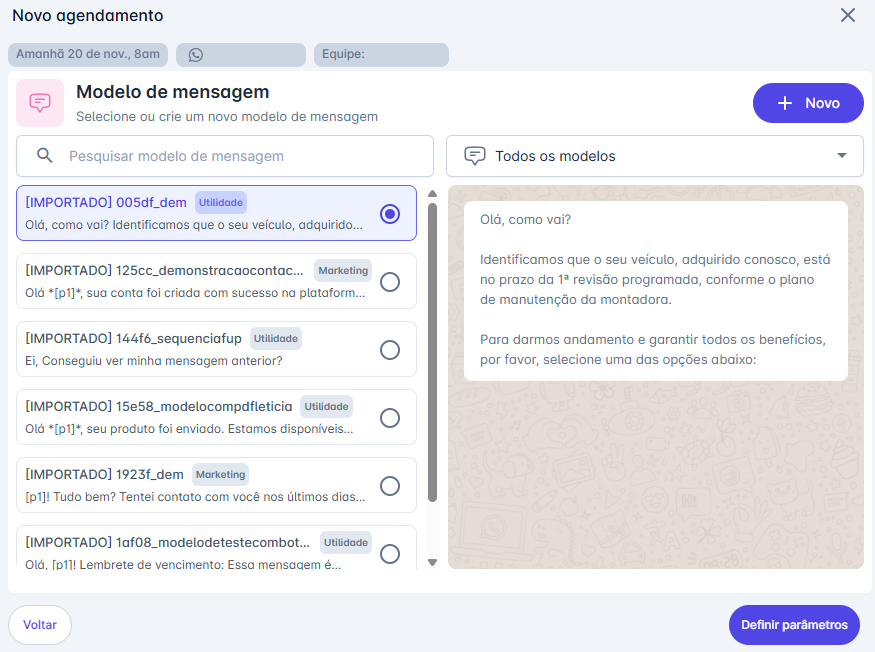
Permissão para o botão "+ Novo":
O botão "+ Novo", que permite criar um novo modelo de mensagem diretamente desta tela, é visível para todos os perfis de usuários.
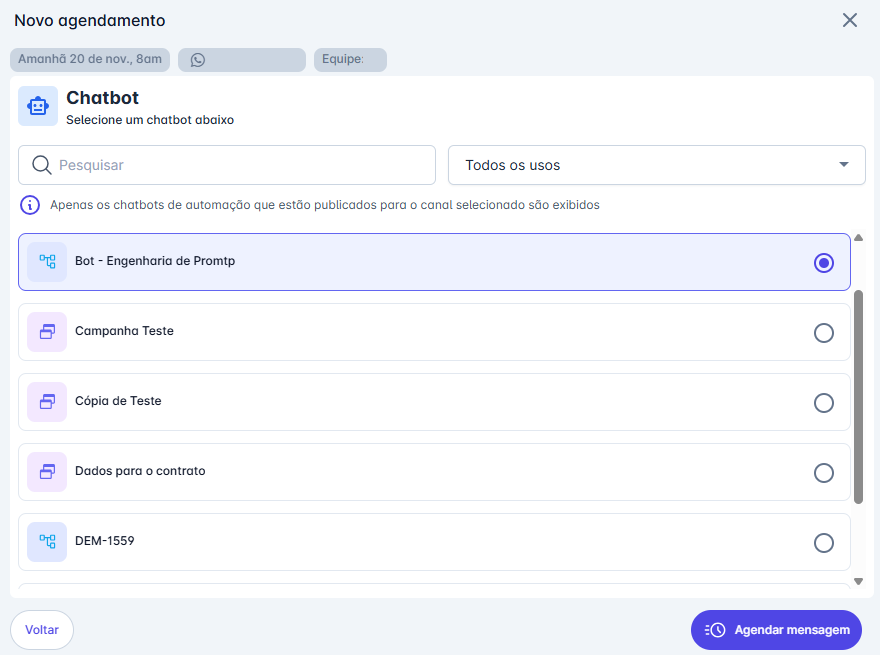
- Caso tenha escolhido "Chatbot":
- Selecione o chatbot desejado na lista
- Clique em "Agendar mensagem" para finalizar.
Consultando Agendamentos do Contato
A plataforma permite que você consulte facilmente o histórico de todas as mensagens que foram programadas, enviadas ou que falharam para um contato, tudo sem sair da tela da conversa.
Passo 1: Abrir o Painel de Informações
- Com o atendimento do contato selecionado, clique no ícone de "Detalhes" no cabeçalho da conversa.
- O painel lateral de informações do contato será aberto.
Passo 2: Acessar a Aba de Agendamentos
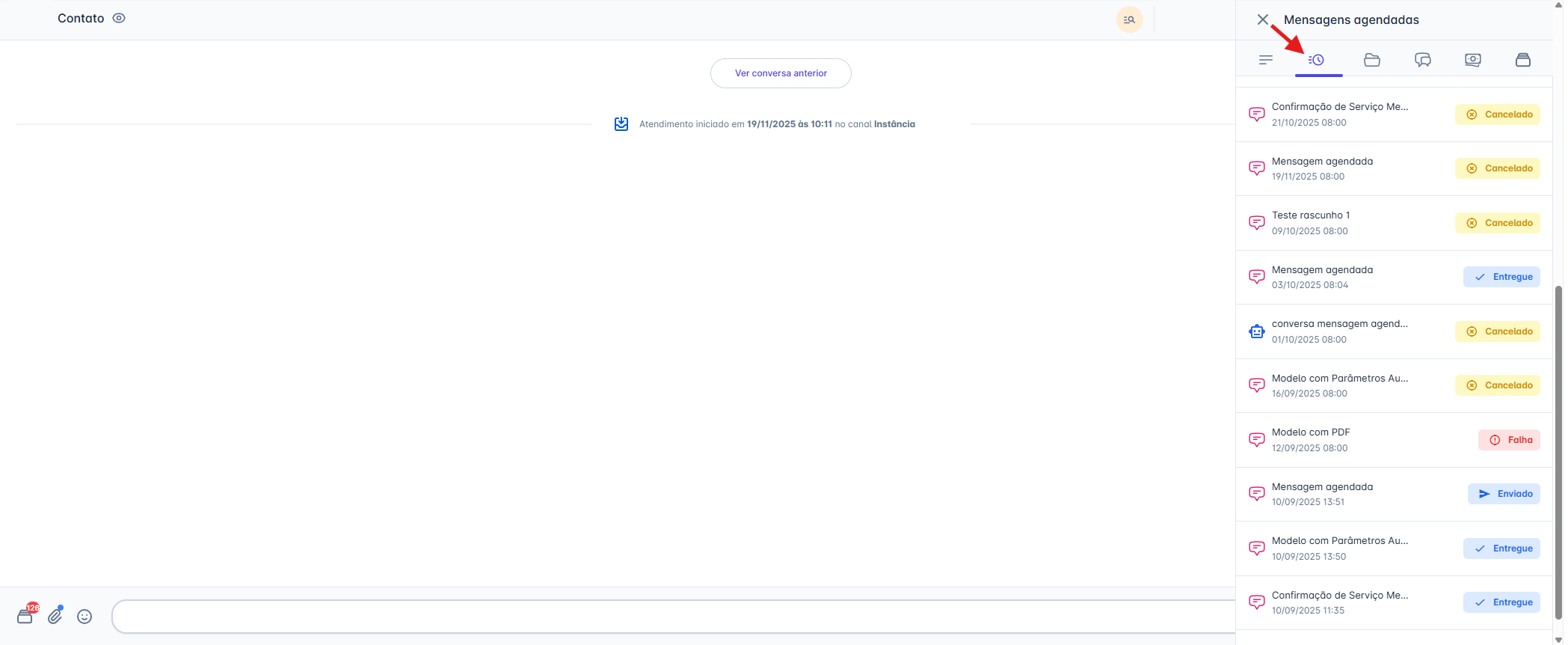
- No painel lateral, clique no ícone da aba "Mensagens agendadas" (representado por um relógio)
Passo 3: Consultar o Histórico
- A lista exibirá todos os agendamentos feitos para aquele contato.
- Você poderá ver o status de cada agendamento (ex: Enviado, Entregue, Cancelado, Falha) diretamente na lista.
Passo 4: Detalhar ou Reagendar (Opcional)
- Clique sobre um agendamento na lista para abrir uma nova janela com todos os detalhes daquela mensagem.
- Se o agendamento tiver um status que permite a edição (como "Falha" ou "Cancelado"), o botão "Reagendar" estará disponível para você nesta tela de detalhes.