
Aparência
Alterar a Data de Fechamento do Card
Aprenda a definir, editar e usar a data em que uma negociação foi marcada como Ganho ou Perda, para deixar seus relatórios de Vendas mais precisos.
Ao marcar um card como Ganho ou Perda, o campo "Data de conclusão" vem com a data atual selecionada por padrão, e você pode alterá-lo para refletir a data real em que a negociação foi concluída. Isso é útil quando você fecha uma negociação e só tem tempo de atualizar o card alguns dias depois. Este artigo mostra como definir essa data, o que aparece no card e na Lista, e como ela afeta os relatórios de Vendas.
Definindo a Data de Conclusão
Ao marcar um card como Ganho ou Perda, a janela de valor abre com o campo "Data de conclusão" preenchido com a data de hoje. Você pode manter essa data ou alterá-la:
- No campo "Data de conclusão", clique em "Alterar".
- Selecione a data desejada no calendário.
- Confirme clicando em "Marcar como ganho" ou "Marcar como perda".
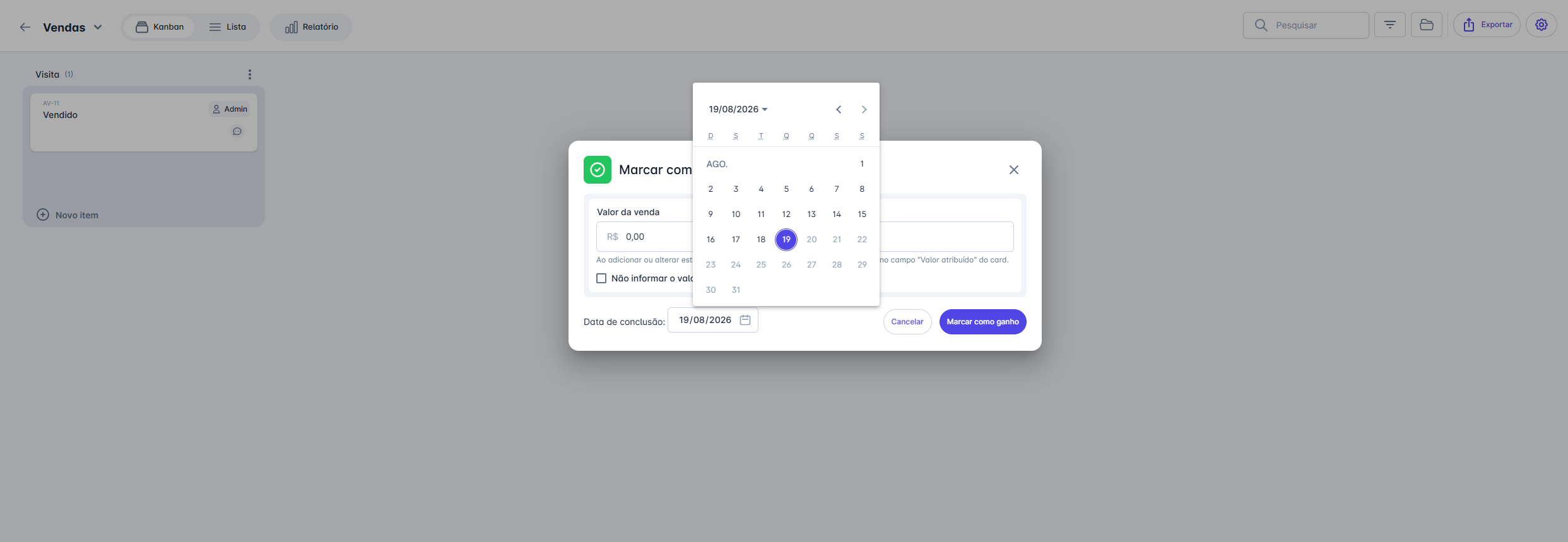
No calendário, as datas futuras já aparecem bloqueadas para seleção. Ainda assim, se você digitar uma data futura diretamente no campo, o sistema avisa que a data de conclusão deve ser igual ou anterior à data de hoje, e o botão de confirmação fica desabilitado até você corrigir.
Conclusão Anterior à Criação do Card
Se a negociação foi concluída antes mesmo da data em que o card foi criado no sistema, você ainda pode registrar isso.
Ao escolher uma data de conclusão anterior à data de criação do card, o sistema exibe um aviso informando que, ao confirmar, a data de criação do card também será ajustada para essa mesma data, mantendo a linha do tempo do card consistente.
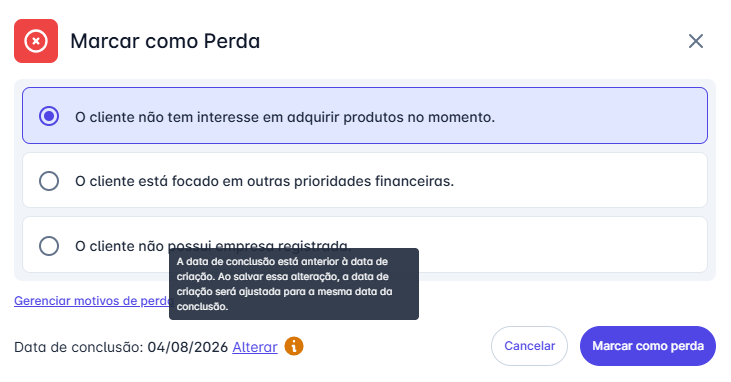
O histórico do card (aba Histórico) continua mostrando os dois registros: o ajuste da data de criação e o momento real em que você marcou o card como Ganho ou Perda.
Movimentações Depois da Data Escolhida
Se o card já passou por outras etapas do funil depois da data de conclusão que você está definindo, o sistema avisa que essas movimentações deixarão de ser consideradas nos cálculos do Relatório de Vendas, já que aconteceram depois do fechamento da negociação.
Você verá uma janela de "Atenção" com a data escolhida e a data da última movimentação, e duas opções:
- Voltar: cancela a alteração, sem salvar a nova data.
- Aplicar modificação: confirma a alteração e passa a desconsiderar essas movimentações nos relatórios.
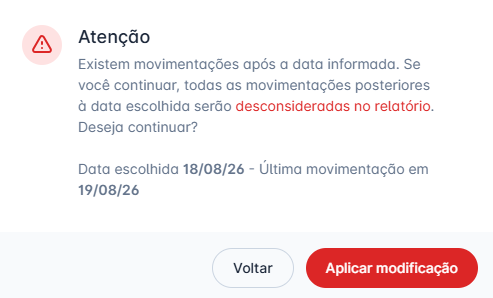
Essas movimentações continuam existindo no histórico do card, elas só deixam de contar para o relatório.
Data de Conclusão no Card e na Lista
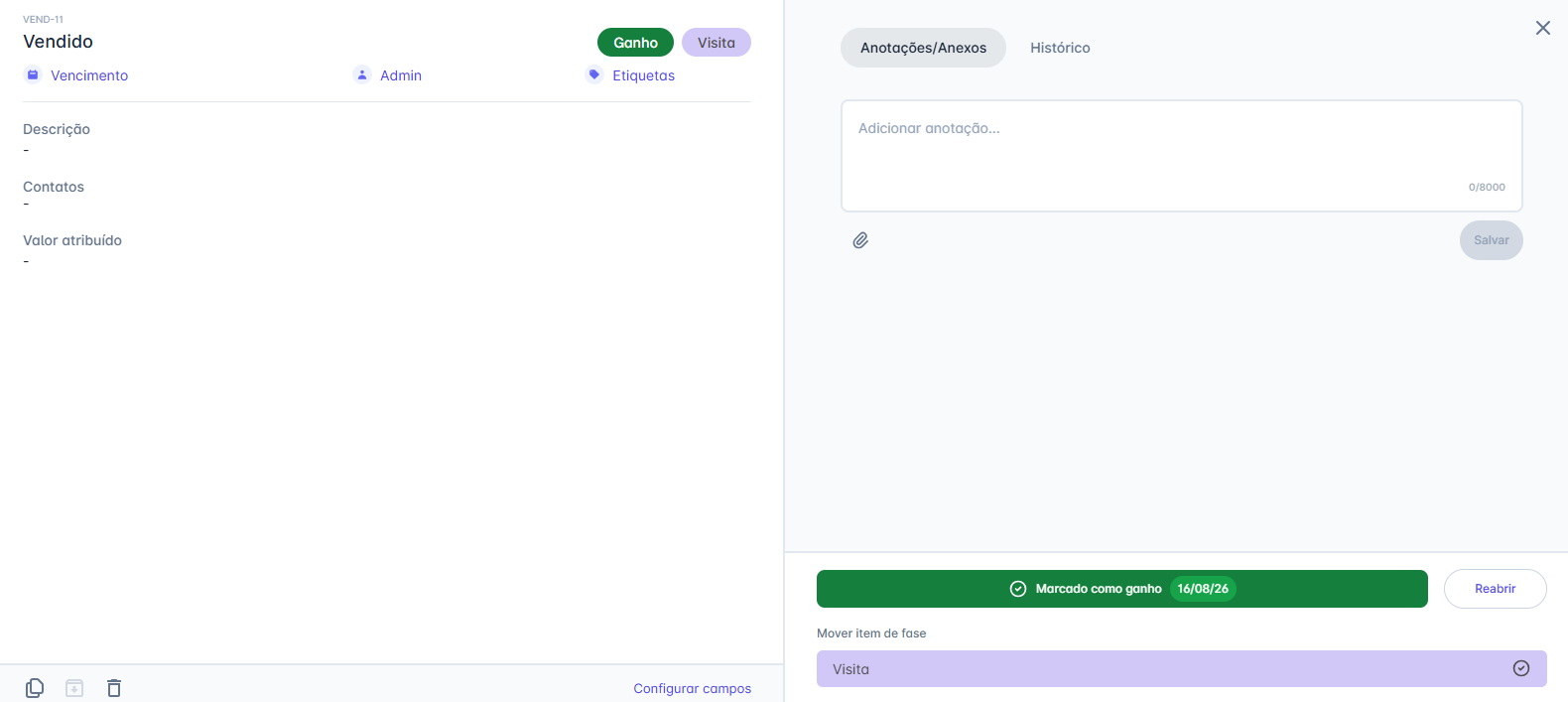
- No card: ao lado da faixa "Marcado como ganho" ou "Marcado como perda", a data de conclusão é exibida.
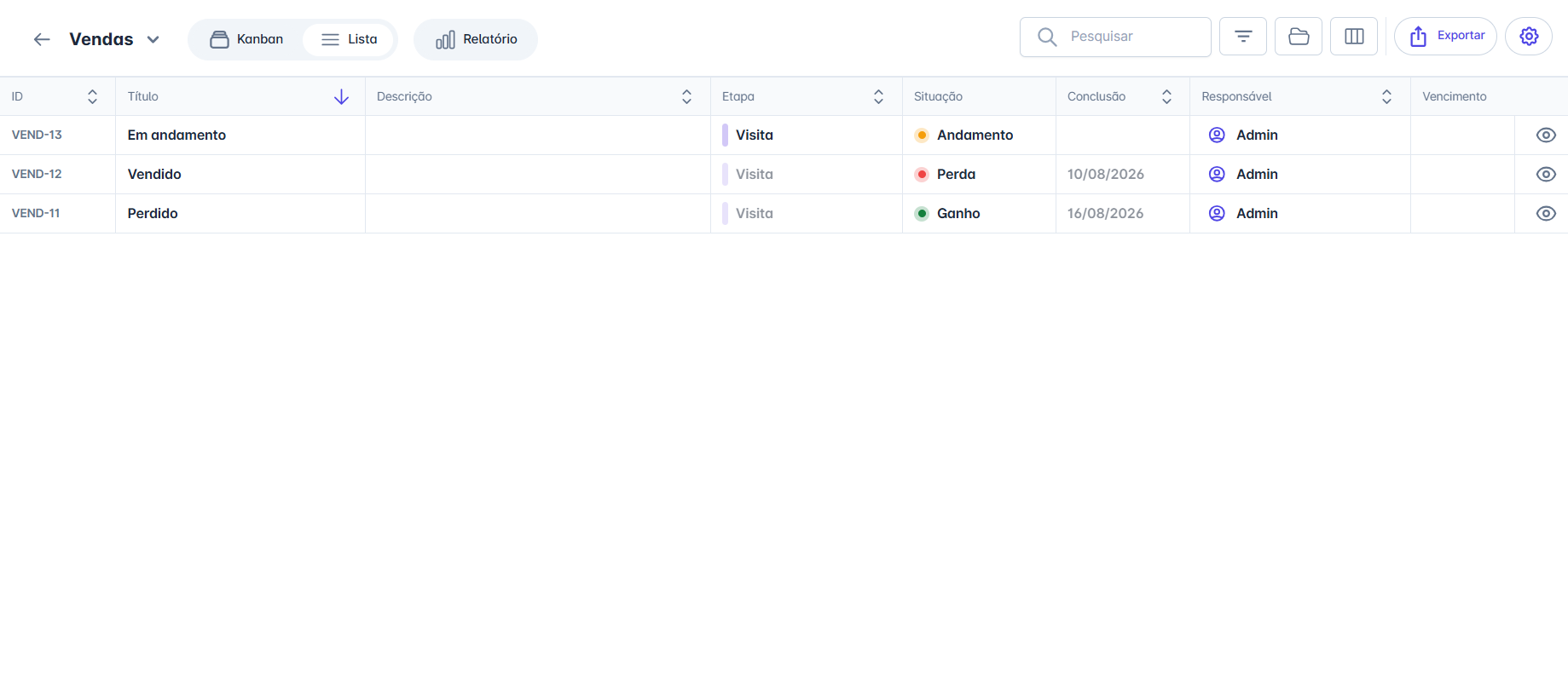
- Na visão de Lista: os painéis de Vendas têm a coluna "Conclusão", que mostra a data de fechamento dos cards Ganhos e Perdidos. Cards em "Andamento" aparecem com a coluna vazia. Essa coluna pode ser ordenada e também é incluída quando você exporta os dados da Lista.
Alterar Data de Conclusão Após Fechamento do Card
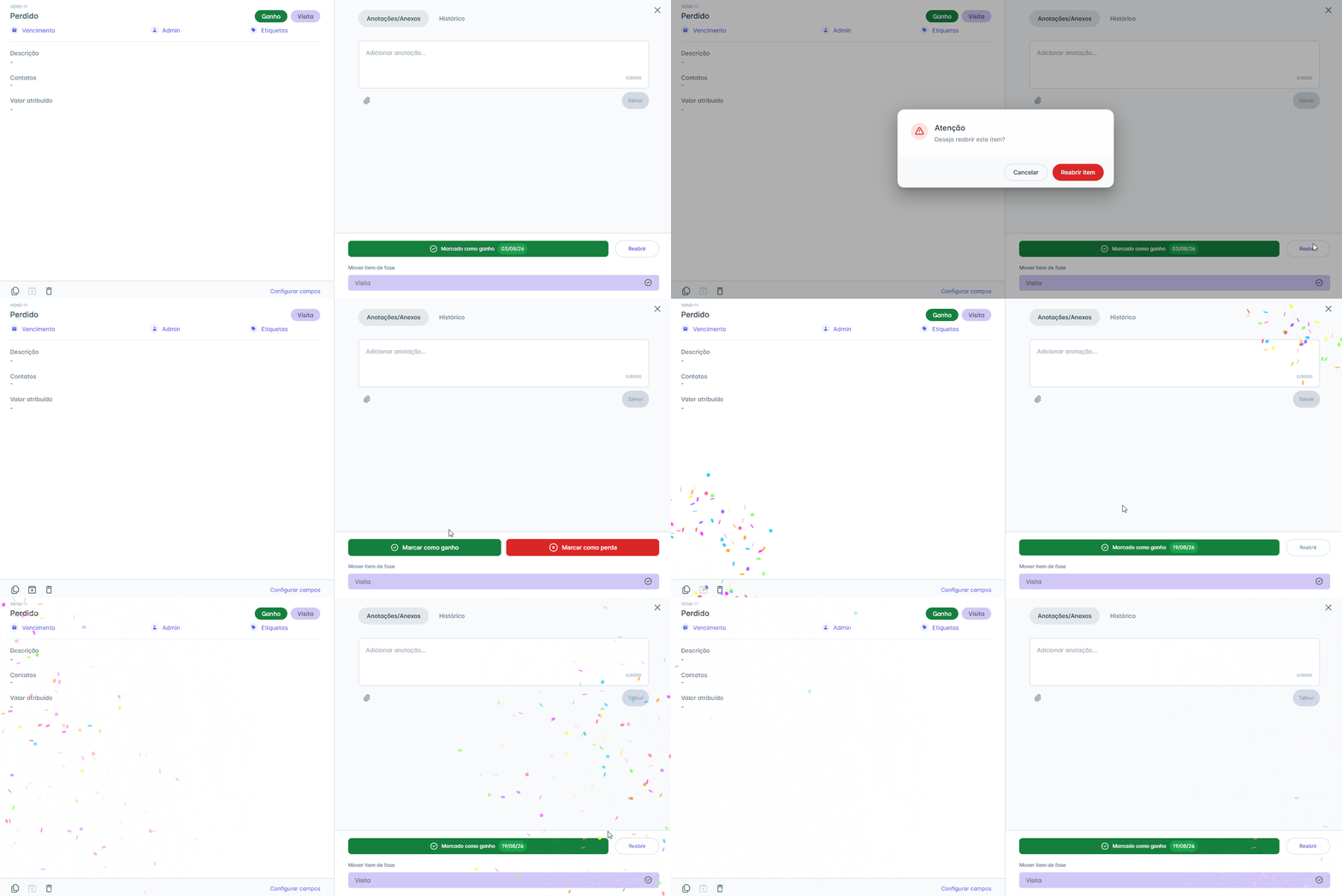
Depois que um card é concluído, a data de conclusão não pode ser editada diretamente, nem na Lista, nem pela faixa do card. Para alterar, é necessário reabrir o card e concluí-lo novamente.
Para alterar:
- Clique em "Reabrir" no card.
- Marque novamente como Ganho ou Perda.
- Defina a nova data de conclusão normalmente.
Filtrando por Data de Conclusão na Lista
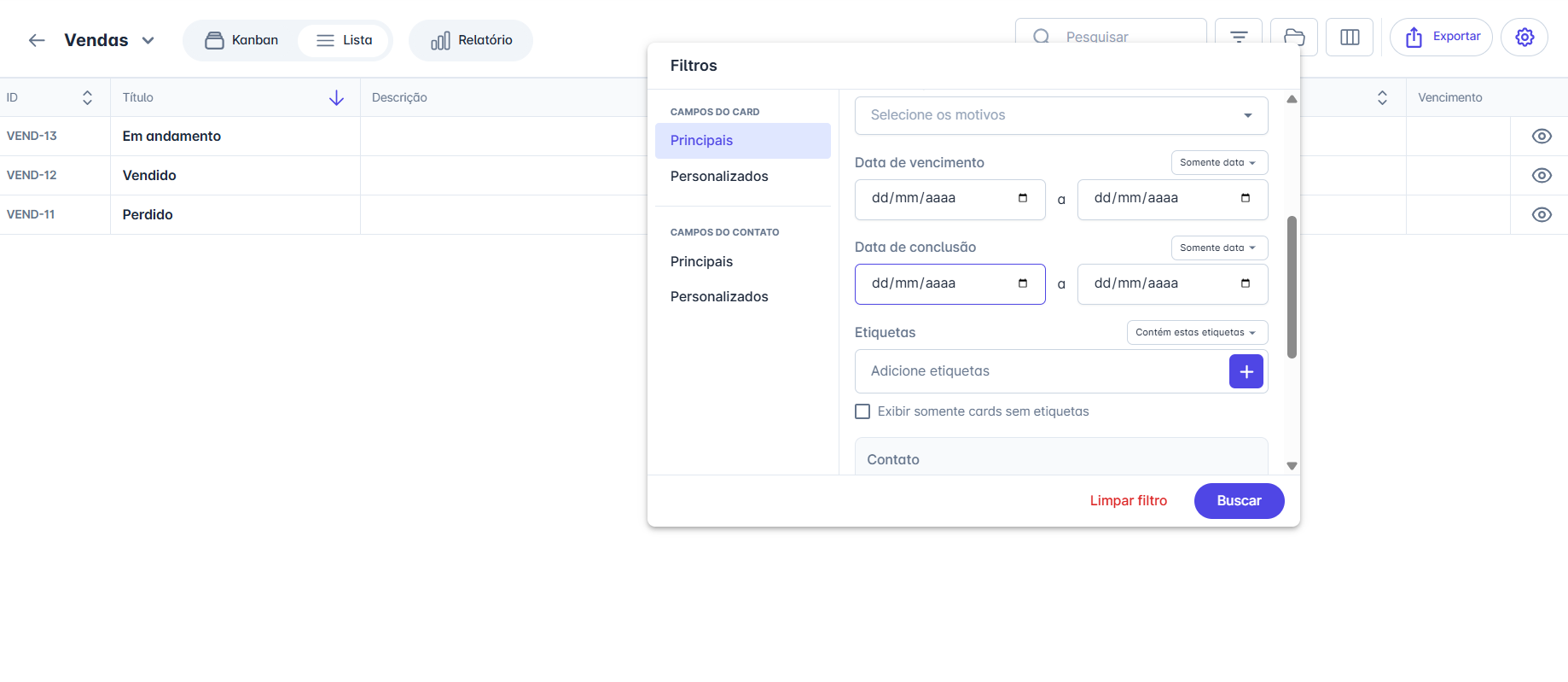
Na tela de Filtros da visão de Lista, você encontra o campo "Data de conclusão":
- Um intervalo com data "de" e "a".
- Um seletor de formato: "Somente data" ou "Data e hora".
Como funciona:
- Você pode preencher apenas a data inicial (filtra "a partir de"), apenas a final (filtra "até") ou as duas.
- Cards com status "Andamento" nunca aparecem nesse filtro, pois não têm data de conclusão.
- O filtro pode ser combinado com os demais filtros da Lista (ex: Etiquetas, Data de vencimento).
- Para limpar, clique em "Limpar filtro".
Impacto no Relatório de Vendas
A data de conclusão que você define é a referência usada pelos indicadores de Vendas. Por isso, ao alterar essa data, o card é recontabilizado automaticamente:
| Onde | O que muda |
|---|---|
| KPIs de Ganhos e Perdas | O card passa a contar no período da nova data de conclusão |
| Ticket Médio | O valor do card entra ou sai do cálculo conforme a nova data |
| Taxa de Conversão | Recalculada considerando apenas o período da data vigente |
| Ciclo Médio de Venda | Calculado a partir da data de criação (ajustada, se for o caso) até a nova data de conclusão |
| Quadro Etapas (Tempo médio) | Calculado entre a data de criação e a data de conclusão do card. Ao alterar a data de conclusão, o intervalo é recalculado automaticamente. Se a nova data de conclusão for anterior à data de criação, o sistema ajusta a criação para a mesma data e o card deixa de ser contabilizado no tempo médio das etapas. |
| Meta vs Ganho Mensal | O valor é somado ao mês da nova data e removido do mês anterior |
| Funil de Vendas | Movimentações posteriores à data de conclusão (quando desconsideradas) não entram na conversão entre etapas |
| Motivos de Perda | Contabilizados no período da nova data de conclusão |
| Tabela de Conversão por Atendente | O card passa a contar no período correspondente à nova data |
Alterar a data de conclusão de um card pode mudar os resultados de relatórios já fechados de meses anteriores. Use essa opção com atenção, principalmente ao editar negociações antigas.